Học công nghệ thông tin nên mua laptop nào?
Sinh viên công nghệ thông tin nên chọn laptop theo hướng đủ mạnh để dùng ổn định 4–5 năm, ưu tiên CPU, RAM và SSD trước GPU. Cấu hình cân bằng cho phần lớn nhu cầu học tập là Intel Core i5 hoặc AMD Ryzen 5 đời tương đối mới, RAM 16GB và SSD NVMe 512GB. Máy nên có màn hình IPS Full HD 14–15.6 inch, bàn phím tốt, pin thực tế khoảng 5–6 giờ và khả năng nâng cấp RAM, SSD để thích ứng khi học chuyên sâu hơn.
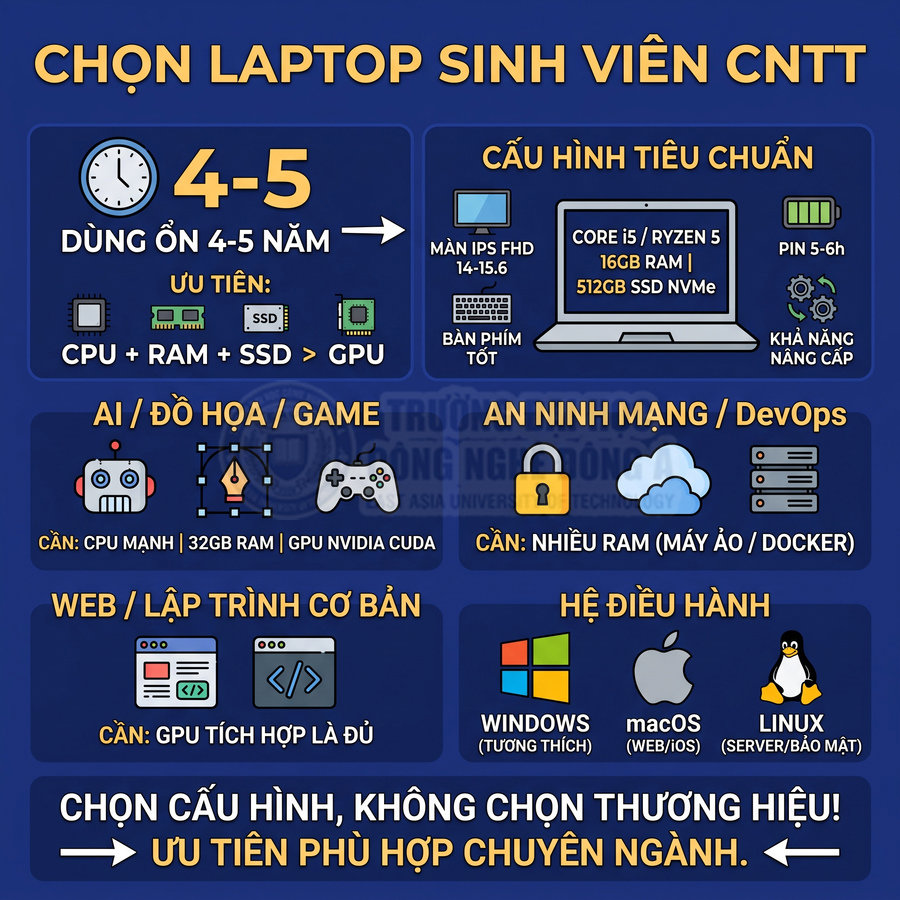
Nếu chủ yếu học lập trình cơ bản, web, backend, cơ sở dữ liệu hoặc phần mềm doanh nghiệp, GPU tích hợp đã đủ, không cần chi thêm nhiều cho card đồ họa rời. Với AI, deep learning, game, đồ họa 3D hoặc mô phỏng, nên cân nhắc CPU hiệu năng cao, RAM 32GB và GPU NVIDIA hỗ trợ CUDA. Hướng an toàn thông tin, mạng, DevOps lại cần nhiều RAM để chạy máy ảo, Docker và các môi trường lab song song.
Hệ điều hành cũng nên chọn theo công cụ học tập: Windows có độ tương thích rộng, macOS thuận lợi cho web, backend, DevOps và phát triển iOS, còn Linux rất hữu ích cho server, cloud và bảo mật. Thay vì chọn máy chỉ dựa vào thương hiệu hoặc ngoại hình, nên ưu tiên cấu hình phù hợp chuyên ngành, khả năng nâng cấp, độ bền, tính di động và khả năng chạy đúng phần mềm của chương trình học.
Laptop học công nghệ thông tin cần cấu hình tối thiểu bao nhiêu?
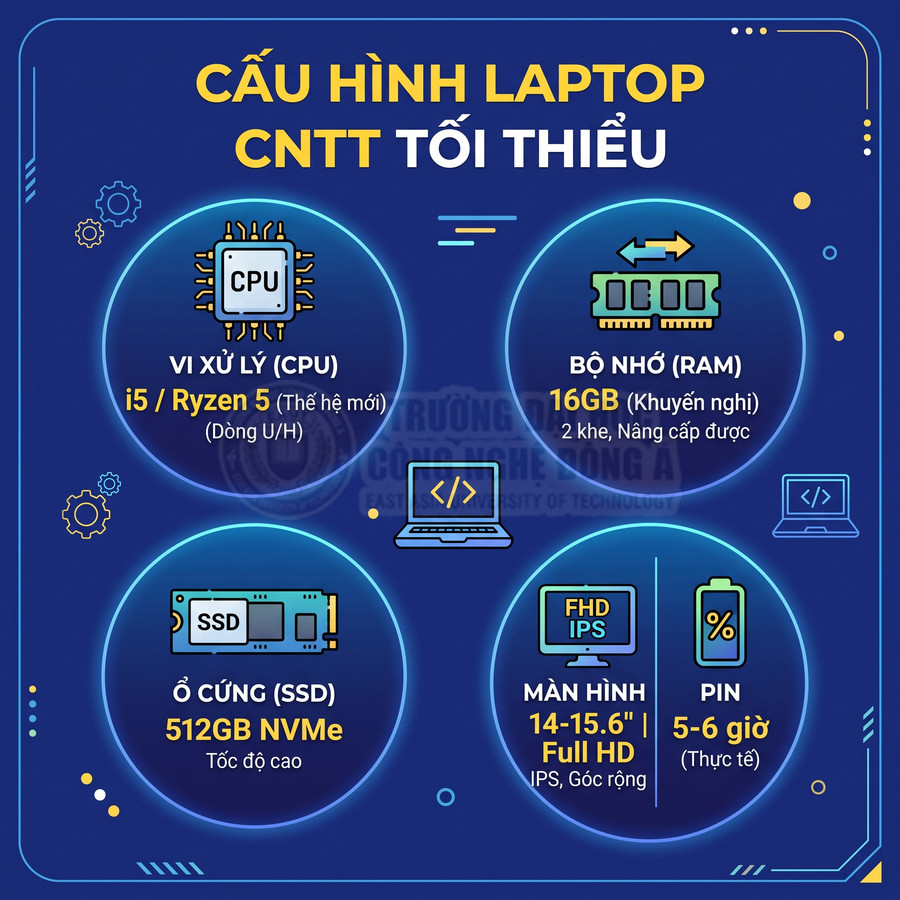
Laptop cho sinh viên công nghệ thông tin nên ưu tiên cấu hình cân bằng giữa hiệu năng và khả năng nâng cấp để dùng bền 4–5 năm. Về CPU, mức tối thiểu hợp lý là Intel Core i5 Gen 10+ hoặc Ryzen 5 4000+, 4 nhân/8 luồng trở lên; nếu định học sâu ảo hóa, AI, bảo mật, game dev nên chọn dòng H hiệu năng cao với 6–8 nhân. RAM 8GB chỉ phù hợp giai đoạn đầu, 16GB là chuẩn khuyến nghị, còn 32GB dành cho AI, nhiều máy ảo, dữ liệu lớn; nên chọn máy có 2 khe RAM và hỗ trợ nâng cấp. SSD nên từ 256GB NVMe trở lên, lý tưởng là 512GB, còn 1TB phù hợp khi dùng nhiều máy ảo, dataset, asset nặng. GPU tích hợp đủ cho web, backend; GPU rời tầm trung chỉ cần thiết với AI, đồ họa 3D, game. Màn hình IPS 14–15.6" Full HD, bàn phím gõ sướng, có đèn nền và pin thực tế 5–6 giờ sẽ giúp học tập, lập trình thoải mái hơn.
Bộ vi xử lý nào đủ dùng cho lập trình và học các môn công nghệ thông tin?
Đối với sinh viên công nghệ thông tin, bộ vi xử lý (CPU) là “trái tim” quyết định khả năng chịu tải của toàn bộ môi trường phát triển: IDE, trình biên dịch, máy ảo, Docker, database, trình duyệt nhiều tab, công cụ debug, profiler… Khi đánh giá CPU, không chỉ nhìn tên i5/i7 hay Ryzen 5/7, mà cần quan tâm đến: số nhân (cores), số luồng (threads), xung nhịp cơ bản/boost, TDP, thế hệ CPU và dòng sản phẩm (U, P, H, HX).
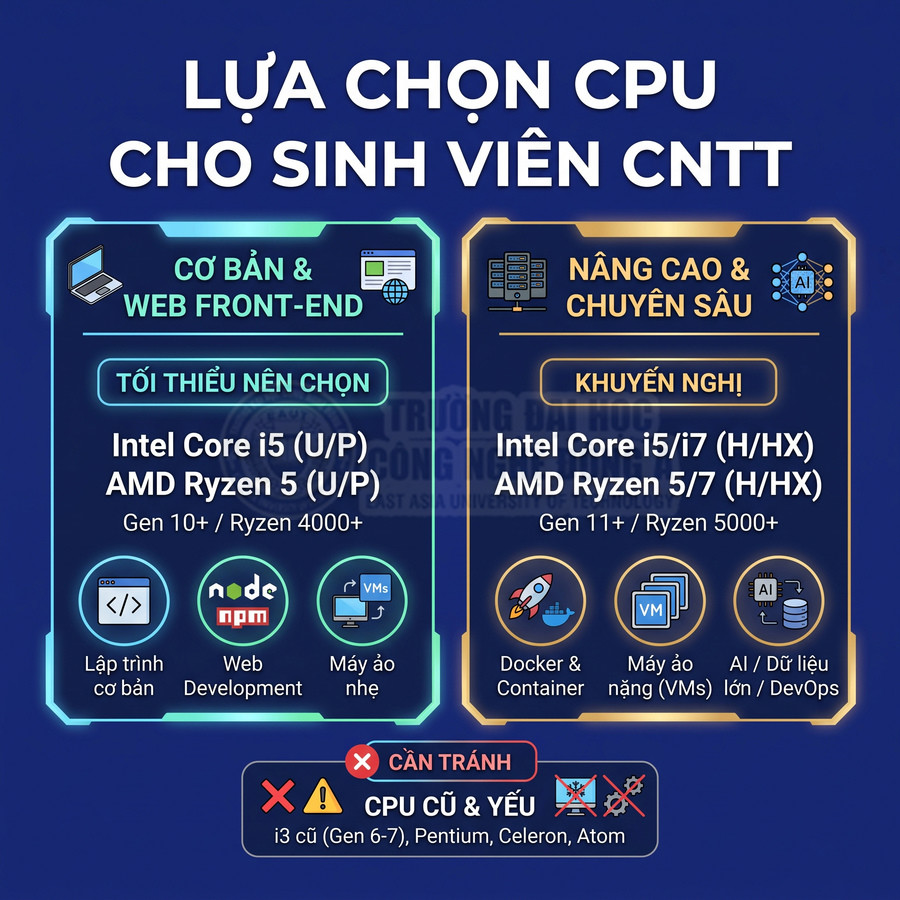
Mức tối thiểu hợp lý cho sinh viên hiện nay là Intel Core i5 hoặc AMD Ryzen 5 thế hệ tương đối mới (từ Intel Gen 10 trở lên, Ryzen 4000 trở lên). Các CPU dòng U tiết kiệm điện như i5-1135G7, i5-1235U, Ryzen 5 5500U thường có 4–10 nhân (tùy kiến trúc, bao gồm nhân hiệu năng và nhân tiết kiệm điện), TDP thấp, phù hợp cho:
- Lập trình cơ bản (C/C++, Java, Python) với IDE như VS Code, CLion, IntelliJ, Eclipse.
- Web front-end (HTML/CSS/JS, React, Vue) với Node.js, npm/yarn, bundler (Webpack, Vite).
- Ứng dụng văn phòng, tài liệu, trình chiếu, ghi chú.
- Một số máy ảo nhẹ (Ubuntu server, Kali, Windows test) hoặc container Docker nhỏ.
Tuy nhiên, khi bước vào các môn và hướng chuyên sâu như ảo hóa, dữ liệu lớn, AI, bảo mật, DevOps, nhu cầu xử lý đa luồng và tải nặng tăng rõ rệt. Lúc này, nên ưu tiên CPU dòng hiệu năng cao như Intel H-series (i5-11400H, i7-11800H, i5-12500H, i7-12700H, i5-13500H…) hoặc Ryzen H-series (Ryzen 5 5600H, 6600H, 7600H, Ryzen 7 5800H…). Các CPU này thường có:
- Nhiều nhân/luồng hơn (6–8 nhân, 12–16 luồng, thậm chí hơn với các thế hệ mới).
- Xung nhịp cao, khả năng boost tốt, phù hợp biên dịch project lớn, chạy test tự động.
- TDP cao hơn, cho phép duy trì hiệu năng lâu hơn khi chạy tải nặng liên tục.
Trong thực tế học tập, CPU 4 nhân/8 luồng là mức tối thiểu để có trải nghiệm không quá “nghẹt thở” khi:
- Mở 1–2 IDE (ví dụ IntelliJ + VS Code).
- Chạy 1 database (MySQL/PostgreSQL) + 1 server backend (Spring Boot, .NET, Node.js).
- Mở 15–20 tab trình duyệt (Chrome/Firefox) để tra cứu tài liệu, docs, Stack Overflow.
Tuy nhiên, để dùng ổn định trong 4–5 năm, đặc biệt khi bắt đầu làm đồ án, luận văn, thực tập, 6–8 nhân sẽ mang lại trải nghiệm mượt mà hơn rõ rệt, nhất là khi chạy đồng thời IDE, Docker, máy ảo, công cụ CI local, và các dịch vụ nền.
Cần tránh các CPU quá cũ hoặc quá yếu như Intel Core i3 thế hệ 6–7, Pentium, Celeron, hoặc các dòng Atom, vì:
- Hiệu năng đơn nhân và đa nhân thấp, thời gian build project dài.
- Dễ bị “đơ” khi mở IDE nặng như Android Studio, Visual Studio, IntelliJ.
- Khó chạy mượt máy ảo, Docker, hoặc các công cụ phân tích, debug nâng cao.
| Nhóm nhu cầu | CPU tối thiểu nên chọn | CPU khuyến nghị |
|---|---|---|
| Lập trình cơ bản, web front-end | Intel Core i5 Gen 10 / Ryzen 5 4500U | Intel Core i5 Gen 12 / Ryzen 5 5600U |
| Máy ảo, backend, database | Intel Core i5 H-series / Ryzen 5 H-series | Intel Core i7 H-series / Ryzen 7 H-series |
| AI, đồ họa 3D, game dev | Intel Core i5 H-series / Ryzen 5 H-series | Intel Core i7 / Ryzen 7 H-series trở lên |
Nên chọn RAM 8GB, 16GB hay 32GB khi học công nghệ thông tin?
RAM quyết định khả năng chạy đa nhiệm và độ “mượt” khi chuyển đổi giữa các ứng dụng. Với sinh viên CNTT, các tiến trình thường chiếm RAM gồm: IDE (IntelliJ, Android Studio, Visual Studio), trình duyệt nhiều tab, máy ảo (VirtualBox, VMware), container Docker, database, môi trường Python (conda, notebook), công cụ phân tích log, tool bảo mật…
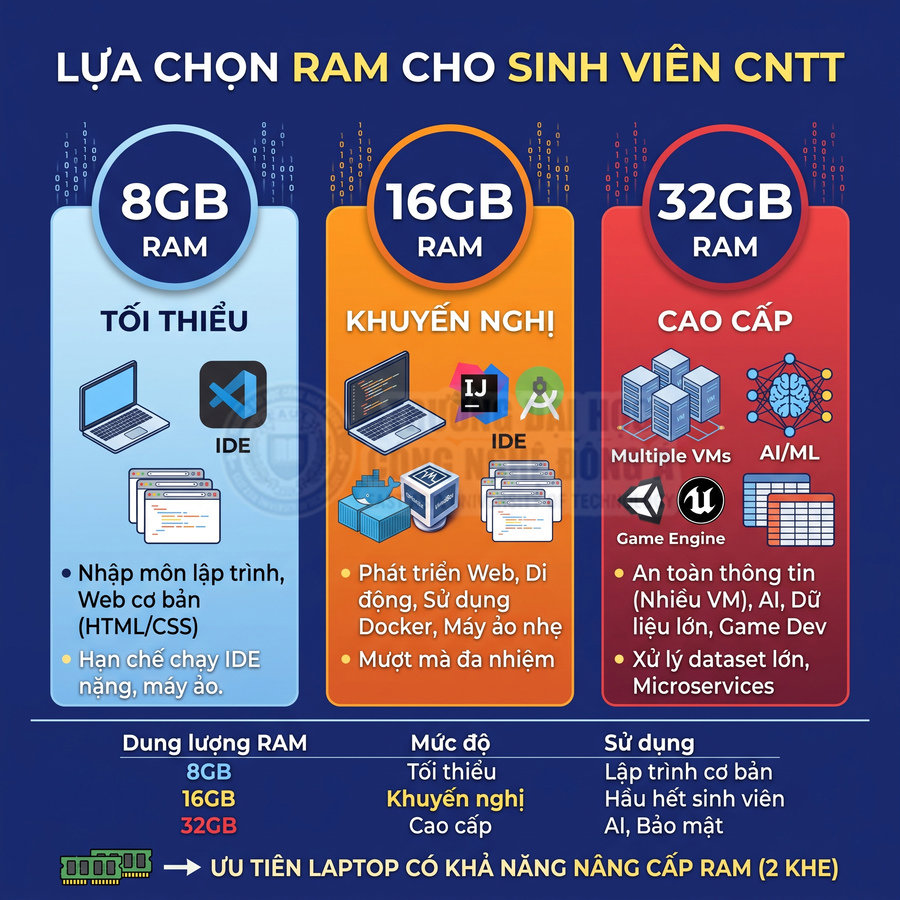
8GB RAM là mức tối thiểu có thể chấp nhận cho sinh viên năm nhất, khi chủ yếu học:
- Nhập môn lập trình, cấu trúc dữ liệu, giải thuật.
- Web cơ bản (HTML/CSS/JS, PHP đơn giản).
- Một IDE chính + vài tab trình duyệt.
Tuy nhiên, khi mở nhiều tab Chrome (20+), chạy IDE nặng (Android Studio, IntelliJ) và thêm 1 máy ảo hoặc Docker, 8GB sẽ nhanh chóng đầy, hệ điều hành phải dùng swap, dẫn đến giật lag, thời gian phản hồi chậm. Điều này ảnh hưởng trực tiếp đến hiệu suất học tập và trải nghiệm code.
16GB RAM là mức khuyến nghị cho phần lớn sinh viên công nghệ thông tin, vì cho phép:
- Chạy 1–2 IDE lớn song song (ví dụ IntelliJ + Android Studio).
- Mở hàng chục tab trình duyệt để tra cứu tài liệu, docs, video.
- Chạy 1 máy ảo hoặc vài container Docker (database, Redis, message broker…).
- Sử dụng các công cụ phân tích log, debug, profiler mà không bị “nghẽn” RAM.
Với các chuyên ngành an toàn thông tin, mạng, AI, khoa học dữ liệu, lập trình game, nhu cầu RAM tăng mạnh do:
- Phải chạy nhiều máy ảo song song (lab tấn công/phòng thủ, mô phỏng mạng).
- Chạy nhiều môi trường Python, notebook, thư viện ML/DL, Jupyter, VS Code Remote.
- Sử dụng engine đồ họa, game engine (Unity, Unreal), asset nặng.
32GB RAM trở nên hợp lý khi:
- Thường xuyên chạy 2–3 máy ảo cùng lúc (Windows + nhiều Linux distro).
- Huấn luyện mô hình nhỏ/trung bình trực tiếp trên laptop (không chỉ inference).
- Làm việc với dataset tương đối lớn (hàng trăm MB đến vài GB) trong bộ nhớ.
- Chạy nhiều dịch vụ backend, microservices, container trong môi trường dev.
Yếu tố quan trọng là khả năng nâng cấp RAM. Nên ưu tiên laptop có:
- 2 khe RAM (dual-channel) để tăng băng thông bộ nhớ.
- Hỗ trợ tối thiểu 32GB, thậm chí 64GB cho các nhu cầu chuyên sâu.
- Không hàn chết toàn bộ RAM (soldered) hoặc ít nhất còn 1 khe trống để nâng cấp.
| Dung lượng RAM | Mức độ phù hợp | Tình huống sử dụng |
|---|---|---|
| 8GB | Tối thiểu | Lập trình cơ bản, web front-end, môn đại cương |
| 16GB | Khuyến nghị | Hầu hết sinh viên CNTT, máy ảo nhẹ, Docker, IDE nặng |
| 32GB | Cao cấp | AI, bảo mật, nhiều máy ảo, game dev, xử lý dữ liệu lớn |
Ổ cứng SSD bao nhiêu dung lượng phù hợp với sinh viên công nghệ thông tin?
Ổ cứng SSD ảnh hưởng trực tiếp đến tốc độ khởi động hệ điều hành, mở IDE, biên dịch, chạy máy ảo, load project và truy xuất dữ liệu. Ngoài dung lượng, cần chú ý loại SSD (SATA vs NVMe), tốc độ đọc/ghi, và khả năng nâng cấp.

SSD 256GB là mức tối thiểu để:
- Cài hệ điều hành (Windows/Linux) và các bản cập nhật.
- Cài bộ IDE cơ bản (VS Code, IntelliJ, Android Studio, Visual Studio).
- Lưu một số project nhỏ, tài liệu, slide, ebook.
- Cài 1–2 máy ảo nhỏ hoặc vài Docker image.
Tuy nhiên, khi cài thêm Android Studio, Visual Studio, SDK, emulator, Docker image, database, dung lượng sẽ nhanh chóng đầy. Khi SSD còn ít không gian trống (dưới 10–15%), hiệu năng cũng có thể giảm, gây chậm khi build, run test, copy file.
SSD 512GB là lựa chọn cân bằng cho sinh viên CNTT, cho phép:
- Cài đầy đủ hệ điều hành, IDE, SDK, tool dev, máy ảo cần thiết.
- Lưu 1–2 máy ảo dung lượng vừa, nhiều Docker image, database test.
- Lưu trữ project code, tài liệu, một số video bài giảng offline.
Với sinh viên chuyên sâu về ảo hóa, bảo mật, AI, game dev, SSD 1TB trở nên hợp lý vì:
- Cần nhiều máy ảo (lab mạng, lab bảo mật, cluster test).
- Dataset AI, log, checkpoint mô hình, notebook chiếm nhiều dung lượng.
- Asset đồ họa, texture, model 3D, project game thường rất nặng.
Nên ưu tiên SSD NVMe thay vì SATA vì:
- Tốc độ đọc/ghi tuần tự và ngẫu nhiên cao hơn nhiều.
- Giảm thời gian build, cài dependency, chạy test, index code.
- Cải thiện đáng kể tốc độ khởi động máy, mở IDE, load project lớn.
Khả năng nâng cấp SSD cũng quan trọng để kéo dài vòng đời máy:
- Kiểm tra xem máy có khe M.2 trống hay không.
- Xem SSD hiện tại có thể thay được hay bị hàn chết.
- Ưu tiên máy hỗ trợ ít nhất 1TB–2TB SSD để sau này nâng cấp khi project, dataset tăng.
| Dung lượng SSD | Mức sử dụng | Đối tượng phù hợp |
|---|---|---|
| 256GB | Tối thiểu | Sinh viên năm nhất, nhu cầu cơ bản, ít máy ảo |
| 512GB | Khuyến nghị | Phần lớn sinh viên CNTT, có dùng IDE nặng, Docker |
| 1TB trở lên | Cao cấp | Ảo hóa nhiều, AI, game dev, đồ họa, dataset lớn |
Có cần card đồ họa rời khi học công nghệ thông tin không?
Card đồ họa rời (GPU) không phải lúc nào cũng bắt buộc cho sinh viên công nghệ thông tin. Phần lớn tác vụ lập trình, biên dịch, chạy server, database, máy ảo… phụ thuộc nhiều hơn vào CPU, RAM, SSD. Với các chuyên ngành lập trình web, backend, hệ thống thông tin, phần mềm doanh nghiệp, GPU tích hợp (Intel Iris Xe, AMD Radeon iGPU) đã đủ để:
- Chạy IDE, trình duyệt, máy ảo, Docker.
- Xử lý các tác vụ đồ họa 2D cơ bản, xem video, trình chiếu.
- Chạy một số công cụ thiết kế đơn giản, diagram, UI mockup.

GPU rời trở nên quan trọng khi sinh viên theo đuổi lập trình game, đồ họa 3D, mô phỏng, AI deep learning hoặc cần tận dụng CUDA của NVIDIA để tăng tốc huấn luyện mô hình. Trong các trường hợp này, nên ưu tiên GPU NVIDIA tầm trung như GTX 1650, RTX 3050, RTX 3060 trở lên, tùy ngân sách, vì:
- Hỗ trợ tốt các framework AI phổ biến (TensorFlow, PyTorch) với CUDA/cuDNN.
- Đảm bảo FPS ổn định khi test game, chạy engine 3D, render cảnh phức tạp.
- Giảm thời gian huấn luyện mô hình so với chỉ dùng CPU.
Tuy nhiên, GPU rời kéo theo các đánh đổi:
- Máy dày hơn, nặng hơn, khó mang vác hằng ngày.
- Nhiệt độ cao hơn, quạt ồn hơn khi chạy tải nặng.
- Thời lượng pin giảm đáng kể so với máy chỉ dùng iGPU.
Nếu không có nhu cầu rõ ràng về đồ họa hoặc AI, đầu tư GPU rời mạnh có thể lãng phí ngân sách, trong khi nên ưu tiên CPU, RAM và SSD. Một lựa chọn trung dung là chọn laptop có GPU rời tầm thấp hoặc trung (ví dụ MX series, RTX 2050, RTX 3050) để hỗ trợ xử lý đồ họa cơ bản, nhưng vẫn giữ được tính di động tương đối.
Màn hình, bàn phím và thời lượng pin ảnh hưởng đến việc học lập trình như thế nào?
Màn hình, bàn phím và pin là các yếu tố trải nghiệm thường bị xem nhẹ nhưng lại ảnh hưởng trực tiếp đến hiệu quả học tập, sức khỏe mắt, cổ tay và khả năng tập trung khi code trong thời gian dài.

Màn hình nên có kích thước từ 14 đến 15.6 inch, độ phân giải Full HD (1920x1080) trở lên để:
- Hiển thị được nhiều dòng code hơn, giảm phải cuộn liên tục.
- Đọc tài liệu, docs, PDF rõ nét, không bị rỗ chữ.
- Chia đôi màn hình (IDE + trình duyệt/docs) vẫn đủ không gian làm việc.
Tấm nền IPS cho góc nhìn rộng, màu sắc dễ chịu, độ tương phản tốt, giúp giảm mỏi mắt khi nhìn lâu. Độ sáng nên đủ dùng trong môi trường lớp học, thư viện, quán cà phê; khoảng 250–300 nits trở lên là hợp lý cho đa số tình huống.
Bàn phím là công cụ tương tác chính của lập trình viên, nên ưu tiên:
- Hành trình phím rõ ràng, phản hồi tốt, không quá nông.
- Layout hợp lý, phím Enter, Shift, Backspace kích thước chuẩn.
- Phím mũi tên dễ bấm, không bị “nén” quá nhỏ.
- Đèn nền bàn phím để gõ trong môi trường thiếu sáng, rất hữu ích khi code buổi tối hoặc trong phòng học tắt bớt đèn.
Thời lượng pin nên đạt tối thiểu 5–6 giờ sử dụng thực tế với tác vụ lập trình, trình duyệt, tài liệu, để có thể mang đến trường, thư viện mà không phải cắm sạc liên tục. Một số điểm cần cân nhắc:
- Laptop mỏng nhẹ, dùng CPU dòng U thường có pin tốt hơn, phù hợp di chuyển nhiều.
- Laptop gaming, CPU H-series + GPU rời mạnh thường pin yếu hơn, chủ yếu dùng khi cắm sạc.
- Cần xem đánh giá thực tế, không chỉ tin vào con số Wh hoặc “up to X hours” trên quảng cáo.
Màn hình chất lượng, bàn phím tốt và pin ổn định giúp sinh viên tập trung vào việc học, giảm mệt mỏi, hạn chế đau mắt, đau cổ tay, và không bị gián đoạn khi đang code hoặc thuyết trình project.
Sinh viên công nghệ thông tin nên chọn laptop Windows, macOS hay Linux?
Sinh viên công nghệ thông tin nên cân nhắc hệ điều hành dựa trên định hướng học tập, yêu cầu phần mềm của chương trình đào tạo và ngân sách. Windows phù hợp khi cần độ tương thích cao với phòng máy, giáo trình, các công cụ .NET, game, mô phỏng, ảo hóa và vẫn có thể kết hợp Linux qua dual-boot, máy ảo hoặc WSL. macOS mạnh ở môi trường Unix-based, tối ưu cho web, backend, DevOps, iOS, UI/UX, nhưng đôi khi phải dùng máy ảo để chạy phần mềm chỉ có trên Windows. Linux là nền tảng quan trọng cho server, cloud, bảo mật, DevOps, có thể triển khai dưới dạng dual-boot, máy ảo hoặc WSL. Trước khi chọn, cần kiểm tra kỹ khả năng tương thích phần mềm, driver và yêu cầu từng môn học.

Laptop Windows phù hợp với những nhu cầu học công nghệ thông tin nào?
Trong môi trường đào tạo công nghệ thông tin tại Việt Nam, Windows vẫn là hệ điều hành có độ phủ lớn nhất, từ phòng máy của trường, phòng lab, đến giáo trình và tài liệu thực hành. Điều này giúp sinh viên hạn chế tối đa các vấn đề về tương thích khi làm bài tập, chạy phần mềm theo yêu cầu của giảng viên hoặc khi tham gia các kỳ thi, bài kiểm tra thực hành trên máy tính.

Windows đặc biệt phù hợp với các hướng học và chuyên ngành sau:
- Lập trình .NET, C#, Windows Forms, WPF, UWP: Visual Studio trên Windows là môi trường phát triển chính thức, hỗ trợ đầy đủ bộ công cụ, debugger, profiler, designer giao diện, tích hợp tốt với SQL Server và Azure.
- Phát triển ứng dụng desktop cho Windows: Các framework như .NET, Win32, MFC, Electron (kết hợp Node.js) đều được hỗ trợ tốt; nhiều doanh nghiệp phần mềm trong nước vẫn dùng ứng dụng desktop nội bộ chạy trên Windows.
- Lập trình game với Unity, Unreal Engine: đa số tài liệu, plugin, bộ SDK, driver GPU, công cụ tối ưu hiệu năng game đều được tối ưu cho Windows, đặc biệt khi cần DirectX, NVIDIA/AMD driver mới nhất.
- Các môn mô phỏng, thiết kế kỹ thuật, xử lý tín hiệu: nhiều phần mềm như MATLAB (bản Windows thường ổn định hơn), Proteus, Multisim, Quartus, Keil, một số phần mềm CAD/CAE, mô phỏng mạng chuyên dụng thường ưu tiên hoặc chỉ hỗ trợ tốt trên Windows.
- Các công cụ ảo hóa và quản trị hệ thống: VMware Workstation, VirtualBox, Hyper-V, SQL Server Management Studio, các client quản trị cơ sở dữ liệu (Oracle, MySQL, PostgreSQL) đều có bản Windows đầy đủ tính năng.
Về mặt phần cứng, hệ sinh thái laptop Windows rất đa dạng:
- Phân khúc phổ thông (dưới ~15 triệu): phù hợp cho sinh viên năm 1–2, chủ yếu học các môn nhập môn lập trình, cấu trúc dữ liệu, cơ sở dữ liệu, chưa cần GPU rời mạnh.
- Phân khúc tầm trung (~15–25 triệu): CPU dòng H hoặc U đời mới, RAM 16GB, SSD 512GB trở lên, đủ để chạy mượt IDE nặng, máy ảo, Docker, các công cụ phân tích dữ liệu cơ bản.
- Phân khúc cao cấp (>25–30 triệu): CPU mạnh, GPU rời, RAM 16–32GB, phù hợp cho sinh viên làm đồ án game 3D, xử lý đồ họa, AI/ML cơ bản, chạy nhiều máy ảo song song.
Windows cũng linh hoạt khi kết hợp với Linux:
- Dual-boot Windows + Linux: phù hợp cho sinh viên muốn dùng Windows cho học tập, giải trí, và Linux cho các môn hệ điều hành, mạng, bảo mật, DevOps.
- Máy ảo Linux trên VMware/VirtualBox: thuận tiện cho việc tạo nhiều môi trường lab, thử nghiệm cấu hình server, firewall, VPN, cluster.
- WSL (Windows Subsystem for Linux): cho phép chạy môi trường shell Linux, công cụ dòng lệnh, Docker (WSL2) ngay trong Windows, rất hữu ích cho lập trình web/backend, DevOps mà không cần cài dual-boot.
Với sinh viên chưa xác định rõ sẽ theo hướng lập trình ứng dụng, game, hệ thống, dữ liệu hay mạng – bảo mật, laptop Windows mang lại sự an toàn vì hầu như mọi công cụ học tập cơ bản đều có mặt, dễ cài đặt, dễ tìm tài liệu hướng dẫn, và dễ sửa lỗi khi gặp trục trặc.
MacBook phù hợp với lập trình web, ứng dụng và phát triển phần mềm ra sao?
MacBook với macOS nổi bật ở khả năng tối ưu phần cứng – phần mềm đồng bộ, dẫn đến hiệu năng ổn định, ít lỗi vặt, thời lượng pin dài, máy mát và êm, rất phù hợp cho sinh viên thường xuyên mang laptop đến trường, làm việc ở thư viện, quán cà phê, hoặc di chuyển nhiều.

macOS là hệ điều hành Unix-based, có sẵn terminal mạnh, bộ công cụ dòng lệnh phong phú, gần với môi trường server Linux. Điều này tạo lợi thế lớn cho các hướng sau:
- Lập trình web frontend/backend: Node.js, npm/yarn, React, Vue, Angular, Next.js, Django, Flask, Spring Boot, Laravel… đều chạy tốt; việc cài đặt qua Homebrew và quản lý môi trường (nvm, pyenv, rbenv) rất thuận tiện.
- DevOps, CI/CD, container: Docker Desktop, Kubernetes (kind, minikube), Ansible, Terraform, Git, SSH, OpenSSL… hoạt động ổn định; workflow gần với môi trường production chạy trên Linux server.
- Lập trình Python, Go, Ruby, Rust: hệ sinh thái thư viện, công cụ build/test, virtual environment tương thích tốt; việc biên dịch, chạy script, quản lý dependency tương tự như trên Linux.
- Phát triển ứng dụng iOS, iPadOS, macOS: Xcode chỉ chạy trên macOS, là công cụ bắt buộc nếu muốn lập trình Swift/Objective-C, build và debug ứng dụng cho iPhone/iPad, publish lên App Store.
- UI/UX, thiết kế giao diện: nhiều designer, product designer dùng macOS vì màn hình đẹp, màu sắc chuẩn, trackpad tốt, thuận tiện cho việc thao tác với Figma, Sketch (chỉ có trên macOS), Adobe XD, Photoshop, Illustrator.
Các IDE và công cụ phổ biến trên macOS:
- Visual Studio Code, IntelliJ IDEA, PyCharm, WebStorm, CLion, Android Studio, Rider… với đầy đủ plugin, hỗ trợ tốt Git, Docker, remote development.
- Homebrew giúp cài đặt nhanh các package: Git, Node.js, PostgreSQL, MySQL, Redis, MongoDB, OpenJDK, các tool DevOps.
- Các công cụ quản lý phiên bản: Git, GitHub CLI, GitLab Runner, SSH key, GPG… tích hợp tốt với terminal.
Tuy nhiên, macOS cũng có những hạn chế mà sinh viên cần cân nhắc kỹ:
- Một số phần mềm chuyên ngành như một số phiên bản SQL Server, một số công cụ mô phỏng mạng, phần mềm bảo mật chuyên dụng, công cụ lập trình nhúng có thể không có bản macOS, buộc phải:
- Chạy trong máy ảo Windows (Parallels, VMware Fusion, UTM…)
- Hoặc tìm phần mềm thay thế tương đương trên macOS hoặc Linux
- Trên MacBook dùng chip Apple Silicon (M1, M2, M3…), việc chạy máy ảo Windows x86 có thể bị giới hạn, phải dùng bản Windows ARM và không phải phần mềm Windows nào cũng tương thích.
- Một số driver, công cụ chuyên dụng (ví dụ cho thiết bị phần cứng đặc biệt, board mạch, thiết bị đo lường) có thể chỉ hỗ trợ Windows.
Về chi phí, MacBook thường nằm ở phân khúc tầm trung đến cao so với mặt bằng thu nhập sinh viên. Khi cân nhắc mua, nên xem xét:
- Định hướng nghề nghiệp: nếu nghiêng mạnh về web, backend, DevOps, mobile iOS, UI/UX, MacBook là khoản đầu tư dài hạn hợp lý.
- Khả năng phải dùng phần mềm chỉ có trên Windows: nếu chương trình học yêu cầu nhiều phần mềm dạng này, cần tính đến chi phí và hiệu năng khi chạy máy ảo.
- Hệ sinh thái Apple: nếu đã dùng iPhone, iPad, Apple Watch, AirPods, việc đồng bộ dữ liệu, AirDrop, Handoff, iCloud… giúp workflow học tập và làm việc mượt mà hơn.
Khi nào sinh viên nên cài Linux hoặc sử dụng máy ảo Linux?
Linux là nền tảng cốt lõi trong server, cloud, DevOps, bảo mật, mạng, lập trình hệ thống. Dù dùng laptop Windows hay macOS, sinh viên công nghệ thông tin nên sớm làm quen với Linux để hiểu cách hệ thống thực sự vận hành phía sau.

Các giai đoạn và môn học nên bắt đầu dùng Linux:
- Khi học hệ điều hành: cần thao tác với process, thread, scheduling, memory, file system, permission, signal, IPC trên môi trường Unix-like.
- Khi học mạng máy tính, quản trị mạng, quản trị hệ thống: cấu hình IP, routing, firewall (iptables/nftables), DNS, DHCP, web server (Nginx/Apache), SSH, VPN… thường được minh họa trên Linux.
- Khi học bảo mật, an toàn thông tin: nhiều bài lab yêu cầu dùng Linux để cài đặt IDS/IPS, honeypot, tường lửa, phân tích log, forensics, exploit cơ bản.
- Khi học lập trình C/C++ trên môi trường Unix, shell scripting: cần dùng gcc/clang, gdb, make, CMake, bash/zsh, cron, systemd service.
- Khi làm quen với DevOps, container, cloud: Docker, Kubernetes, CI/CD pipeline, deployment lên server Linux (Ubuntu, Debian, CentOS, Fedora…) là kỹ năng bắt buộc.
Các cách triển khai Linux cho sinh viên:
- Dual-boot (Windows + Linux):
- Ưu điểm: hiệu năng gần như native, tận dụng tối đa tài nguyên phần cứng, phù hợp cho lab nặng, chạy server, mô phỏng mạng phức tạp.
- Nhược điểm: cài đặt phức tạp hơn, phải chia phân vùng, dễ gặp lỗi boot nếu thao tác sai; chuyển đổi giữa Windows và Linux phải khởi động lại máy.
- Máy ảo Linux (VMware, VirtualBox, Hyper-V, UTM…):
- Ưu điểm: linh hoạt, dễ tạo snapshot, clone, rollback; rất phù hợp cho các bài lab bảo mật, thử nghiệm cấu hình nguy hiểm, mô phỏng nhiều máy trong cùng một laptop.
- Nhược điểm: yêu cầu RAM tối thiểu 16GB để trải nghiệm mượt khi chạy song song IDE + browser + 1–2 máy ảo; CPU cần hỗ trợ ảo hóa (VT-x/AMD-V).
- WSL (Windows Subsystem for Linux) trên Windows:
- Ưu điểm: cài nhanh, không cần dual-boot, không cần máy ảo full GUI; rất tiện cho lập trình web/backend, chạy Docker (WSL2), dùng terminal Linux ngay trong Windows.
- Nhược điểm: không phù hợp cho các bài lab cần mô phỏng nhiều máy, cấu hình network phức tạp, hoặc cần giao diện đồ họa Linux đầy đủ.
Về lựa chọn bản phân phối, sinh viên nên bắt đầu với các distro phổ biến, tài liệu nhiều:
- Ubuntu: thân thiện, cộng đồng lớn, nhiều hướng dẫn, phù hợp cho người mới.
- Debian: ổn định, gần với nhiều server production.
- Fedora: cập nhật nhanh, phù hợp nếu muốn trải nghiệm công nghệ mới.
Khi làm việc với Linux, sinh viên nên tập trung vào các kỹ năng cốt lõi: quản lý package (apt, dnf, yum), quản lý service (systemd), phân quyền file, user/group, SSH, cấu hình network cơ bản, viết shell script tự động hóa tác vụ, và hiểu log hệ thống.
Khả năng tương thích phần mềm nên được kiểm tra trước khi chọn hệ điều hành
Trước khi quyết định mua laptop chạy Windows, macOS hay cài Linux làm hệ điều hành chính, sinh viên cần kiểm tra kỹ yêu cầu phần mềm của chương trình đào tạo để tránh tình trạng mua máy xong mới phát hiện không chạy được công cụ bắt buộc.

Các bước nên thực hiện:
- Xem website khoa, đề cương môn học để liệt kê các phần mềm/IDE/công cụ thường dùng trong 3–4 năm học.
- Hỏi giảng viên, trợ giảng, anh chị khóa trên về:
- Các phần mềm chỉ chạy tốt trên Windows (ví dụ: một số phiên bản Visual Studio, SQL Server Management Studio, phần mềm mô phỏng mạng, công cụ bảo mật chuyên dụng).
- Các môn yêu cầu bắt buộc dùng Linux hoặc khuyến khích dùng Linux.
- Các môn có thể làm trên bất kỳ hệ điều hành nào (web, thuật toán, cấu trúc dữ liệu…).
- Ghi chú rõ những phần mềm:
- Chỉ có bản Windows.
- Chỉ có bản macOS.
- Có bản Linux hoặc chạy tốt trong container/máy ảo.
Nếu chọn MacBook, cần kiểm tra trước:
- Phần mềm Windows bắt buộc có thể chạy ổn định trong máy ảo hay không (về hiệu năng, license, driver).
- Máy dùng chip Intel hay Apple Silicon, vì khả năng chạy Windows và phần mềm x86 khác nhau.
- Có giải pháp thay thế tương đương trên macOS hoặc Linux cho các công cụ chỉ có trên Windows hay không.
Nếu chọn Linux làm hệ điều hành chính, cần đảm bảo:
- Các phần mềm học tập quan trọng có bản Linux chính thức, hoặc có thể chạy ổn định qua:
- Máy ảo Windows (để chạy Visual Studio, SQL Server, phần mềm mô phỏng chỉ có trên Windows).
- Trình duyệt (nếu là web app hoặc dịch vụ cloud).
- Driver cho phần cứng laptop (Wi-Fi, GPU, touchpad, camera) được Linux hỗ trợ tốt, tránh mất thời gian xử lý lỗi tương thích.
Việc đánh giá kỹ khả năng tương thích phần mềm ngay từ đầu giúp sinh viên tối ưu chi phí, tránh phải đổi máy hoặc cài lại hệ điều hành nhiều lần, đồng thời tập trung hơn vào việc học và thực hành thay vì loay hoay xử lý lỗi môi trường.
Học lập trình phần mềm và phát triển web nên mua laptop nào?
Để học lập trình phần mềm và phát triển web hiệu quả, nên ưu tiên một chiếc laptop có cấu hình cân bằng giữa hiệu năng và độ bền sử dụng lâu dài. Tối thiểu, hãy chọn CPU 4–6 nhân, RAM 16GB và SSD NVMe 512GB để chạy mượt IDE, trình duyệt, Docker, database và nhiều dịch vụ nền cùng lúc. Màn hình Full HD, tấm nền IPS, kích thước 14–15.6 inch giúp đọc code rõ, đỡ mỏi mắt. Bàn phím cần hành trình tốt, layout chuẩn, có đèn nền để gõ lâu dài. Về hệ điều hành, Windows phù hợp .NET, game và phần mềm phổ biến; macOS mạnh ở môi trường Unix-like, web, mobile iOS. GPU rời chỉ nên ưu tiên nếu làm thêm đồ họa, game, AI; còn lại hãy tập trung ngân sách cho CPU, RAM và SSD.
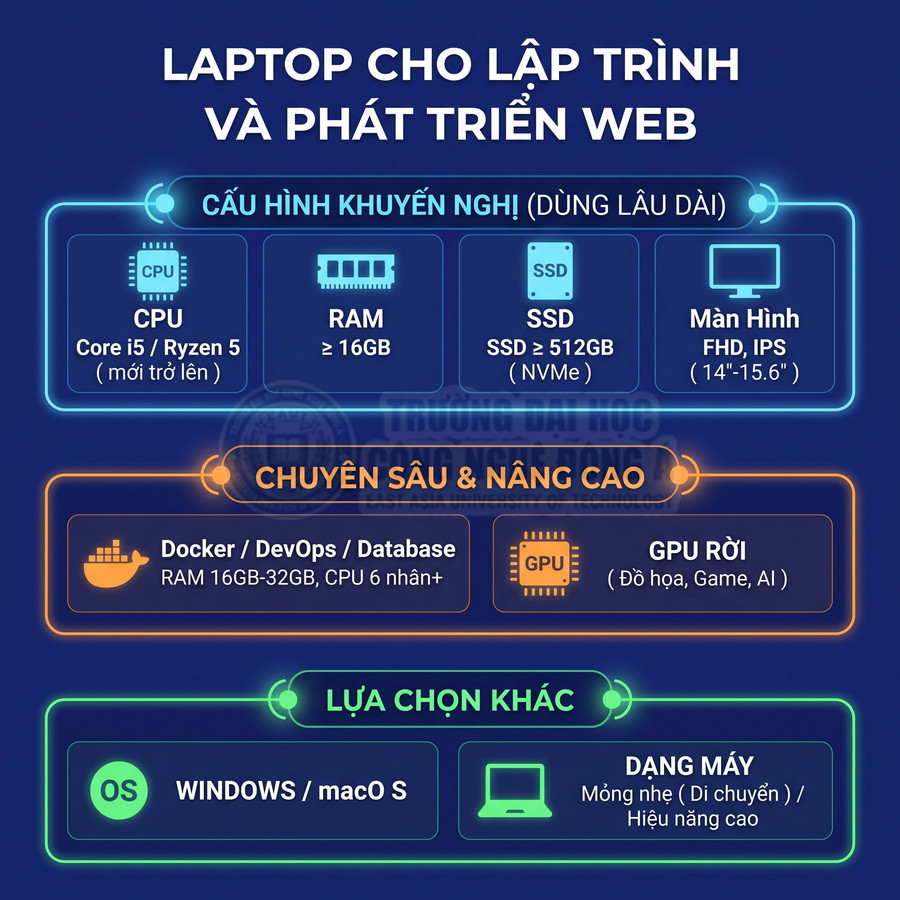
Cấu hình phù hợp cho Visual Studio Code, IDE và môi trường phát triển web
Lập trình phần mềm và phát triển web hiện đại không chỉ dừng ở việc mở một editor đơn giản, mà thường phải chạy song song nhiều công cụ: IDE, trình duyệt, server local, database, đôi khi thêm Docker hoặc máy ảo. Các IDE và editor phổ biến như Visual Studio Code, IntelliJ IDEA, WebStorm, PHPStorm, Eclipse, NetBeans đều có thể tiêu tốn khá nhiều tài nguyên khi mở project lớn, bật nhiều plugin/extension và chạy kèm các dịch vụ nền.
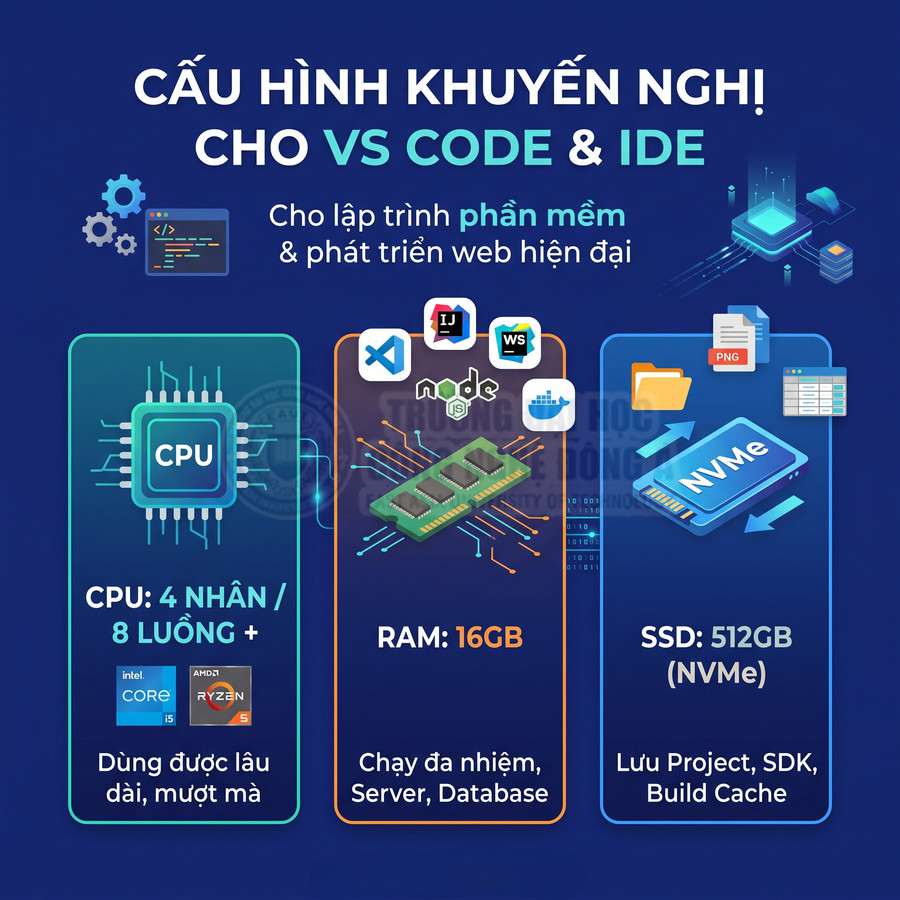
Với sinh viên hoặc người mới học, cấu hình nên hướng tới mức “dùng được lâu dài” thay vì chỉ đủ cho hiện tại. Mức khuyến nghị hợp lý:
- CPU: ít nhất 4 nhân/8 luồng (Intel Core i5 / Ryzen 5 đời mới trở lên). Với các project lớn dùng Java, .NET, hoặc build frontend nặng (Webpack, Vite, Next.js), CPU nhiều nhân giúp giảm đáng kể thời gian build, test và chạy lại server.
- RAM: 16GB là ngưỡng nên có. Khi mở IDE (IntelliJ, WebStorm), thêm vài tab trình duyệt (Chrome, Firefox), một terminal chạy Node.js hoặc Python, cộng với một database local, RAM 8GB rất dễ bị đầy, dẫn đến swap và giật lag. 16GB cho phép:
- Mở 2–3 IDE hoặc nhiều workspace VS Code cùng lúc.
- Chạy Node.js, Java, Python, PHP server song song để thử nghiệm.
- Giữ nhiều tab tài liệu, Stack Overflow, GitHub trên trình duyệt mà không bị “đuối”.
- SSD: 512GB (ưu tiên SSD NVMe). Dung lượng này đủ để:
- Cài hệ điều hành, IDE, SDK (JDK, .NET SDK, Android SDK, Node.js, Python, PHP).
- Lưu nhiều project, thư viện npm, Maven, Gradle, Composer, cache build.
- Lưu database local, Docker image ở mức vừa phải mà không phải dọn dẹp liên tục.
Visual Studio Code bản thân khá nhẹ, nhưng khi cài nhiều extension (ESLint, Prettier, GitLens, Docker, Remote Development, Live Share, IntelliCode, v.v.), mở nhiều workspace và chạy đồng thời Node.js, database, Docker, nhu cầu tài nguyên tăng lên rõ rệt. Mỗi extension có thể thêm tiến trình nền, phân tích mã nguồn, index file, khiến CPU và RAM bị chiếm dụng liên tục.
Với lập trình .NET, đặc biệt là khi dùng Visual Studio trên Windows, yêu cầu phần cứng cao hơn so với chỉ dùng VS Code. Visual Studio thường:
- Index solution lớn với nhiều project, nhiều package NuGet.
- Chạy Resharper hoặc các extension phân tích mã nâng cao.
- Debug ứng dụng web, desktop, API cùng lúc.
Trong bối cảnh đó, CPU 4 nhân/8 luồng chỉ nên xem là mức tối thiểu; nếu có thể, nên chọn CPU 6 nhân trở lên để việc build, chạy test unit/integration và debug không bị chậm. RAM 16GB là gần như bắt buộc nếu thường xuyên làm việc với solution lớn.
Về màn hình, độ phân giải Full HD (1920x1080) là mức tối thiểu để hiển thị nhiều dòng code, panel debug, terminal và trình duyệt cùng lúc. Tấm nền IPS giúp màu sắc ổn định, góc nhìn rộng, giảm mỏi mắt khi nhìn lâu. Kích thước 14–15.6 inch là điểm cân bằng giữa không gian hiển thị và tính di động. Nếu có điều kiện, màn hình 2K hoặc 3:2 (như một số dòng ultrabook) giúp hiển thị thêm nhiều dòng code theo chiều dọc, rất hữu ích cho lập trình.
Bàn phím là công cụ chính của lập trình viên. Một bàn phím tốt nên có:
- Hành trình phím đủ sâu, phản hồi rõ ràng, gõ lâu không mỏi tay.
- Layout chuẩn (vị trí phím Enter, Shift, Ctrl, Alt, phím mũi tên) để thao tác phím tắt trong IDE nhanh và chính xác.
- Đèn nền để gõ trong môi trường thiếu sáng, phòng lab hoặc buổi tối.
Hệ điều hành có thể là Windows hoặc macOS, tùy theo hệ sinh thái và công cụ cần dùng. Một số điểm cần cân nhắc chuyên sâu hơn:
- Windows: linh hoạt, hỗ trợ tốt .NET, C#, Visual Studio, SQL Server, nhiều game và phần mềm phổ biến. Cài đặt Node.js, Java, Python, PHP, Docker tương đối dễ, đặc biệt với WSL2 cho phép chạy Linux trong Windows, rất hữu ích cho môi trường server-like.
- macOS: phù hợp nếu làm iOS/macOS, frontend, backend web dùng Node.js, Python, Ruby, Go. Hệ thống Unix-like giúp môi trường gần với server Linux, thuận tiện cho DevOps, script, SSH, Docker. Tuy nhiên, một số công cụ .NET hoặc phần mềm chuyên biệt Windows có thể không hỗ trợ đầy đủ.
Điểm quan trọng là khả năng cài đặt và vận hành trơn tru các runtime và công cụ như Node.js, Java, Python, PHP, Docker, Git, cùng với các package manager (npm, yarn, pip, Composer, Maven, Gradle). Laptop nên tương thích tốt với các bản cập nhật hệ điều hành và driver để tránh xung đột với Docker Desktop, hypervisor hoặc WSL2.
RAM và CPU cần thiết khi chạy Docker, cơ sở dữ liệu và nhiều dịch vụ cùng lúc
Khi học phát triển web backend, microservices, DevOps, sinh viên thường phải mô phỏng môi trường gần giống production trên máy cá nhân. Điều này đồng nghĩa với việc chạy đồng thời nhiều thành phần:
- Docker (Docker Desktop hoặc Docker Engine trên Linux).
- Các database như MySQL, PostgreSQL, MongoDB, đôi khi là Elasticsearch.
- Redis để cache, session, message broker đơn giản.
- Message queue như RabbitMQ, Kafka (tương đối nặng).
- Application server (Node.js, Spring Boot, .NET, Django, Laravel, v.v.).
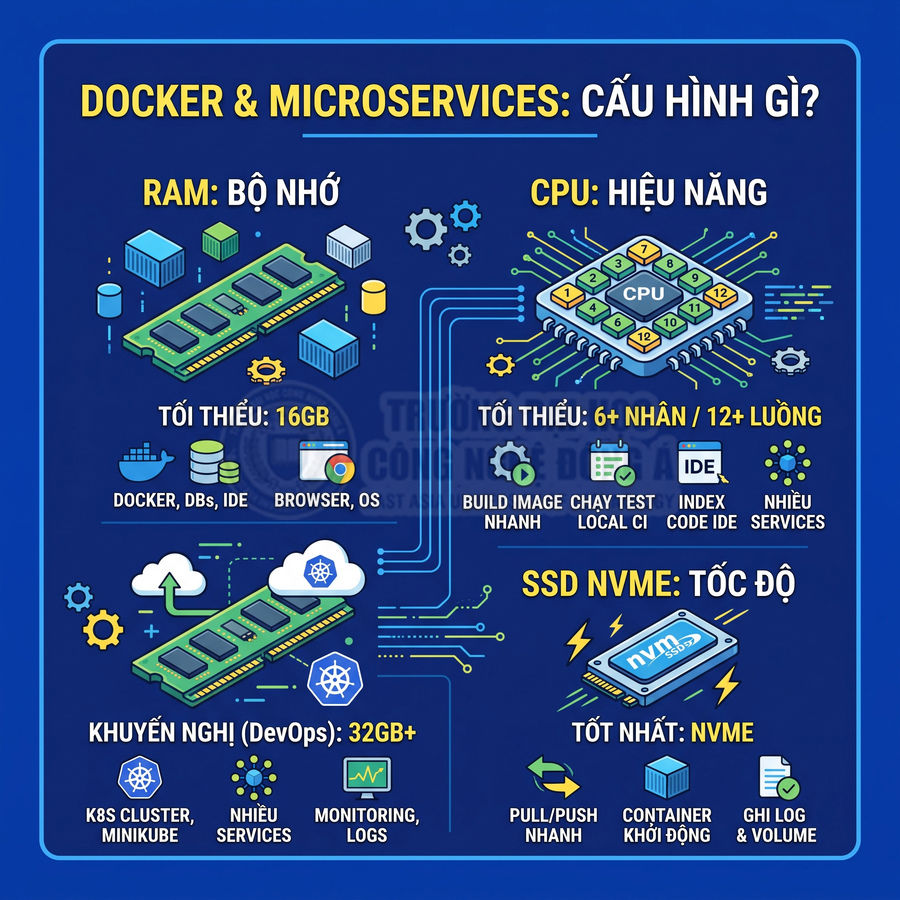
Mỗi container hoặc dịch vụ chiếm một phần RAM và CPU. Khi chạy 5–10 container cùng lúc, cộng thêm IDE và trình duyệt, cấu hình yếu sẽ nhanh chóng quá tải. Mức tối thiểu nên hướng tới:
- RAM 16GB cho nhu cầu cơ bản:
- Chạy 3–5 container (web, database, Redis, một message broker nhẹ).
- Mở một IDE nặng (IntelliJ, WebStorm, PHPStorm) và một trình duyệt với nhiều tab.
- Vẫn còn dư một ít RAM cho hệ điều hành và các tiến trình nền.
- CPU 6 nhân (12 luồng) nếu muốn trải nghiệm mượt mà khi:
- Build image Docker, pull/push image từ registry.
- Chạy test tự động, CI local, hoặc build frontend nặng.
- Chạy nhiều service backend trong kiến trúc microservices.
Với RAM 8GB, việc chạy Docker Desktop, IDE và trình duyệt cùng lúc rất dễ dẫn đến tình trạng thiếu bộ nhớ, hệ điều hành phải swap liên tục sang SSD, khiến máy chậm rõ rệt. Docker Desktop trên Windows/macOS còn cần thêm lớp ảo hóa (VM), vốn tiêu tốn thêm RAM và CPU. Trong trường hợp này, chỉ cần mở thêm vài container database hoặc search engine là máy có thể gần như “đóng băng”.
CPU nhiều nhân giúp phân chia tải giữa:
- Tiến trình IDE (indexing, code analysis, refactoring).
- Các container database, cache, message queue.
- Server ứng dụng và các script build/test.
- Trình duyệt với DevTools, hot reload, HMR.
Khi định hướng chuyên sâu về DevOps, microservices, cloud-native, nhu cầu tài nguyên tăng lên đáng kể. Lúc này, RAM 32GB trở thành lựa chọn rất hợp lý để:
- Chạy nhiều cluster nhỏ (Minikube, Kind, k3s) để học Kubernetes.
- Mô phỏng môi trường production với nhiều service, mỗi service một container riêng.
- Chạy thêm các công cụ quan sát như Prometheus, Grafana, ELK/EFK stack.
SSD NVMe đóng vai trò quan trọng khi Docker thao tác với image, volume và log. Tốc độ đọc/ghi cao giúp:
- Pull/push image nhanh hơn, giảm thời gian chờ khi làm việc với registry.
- Khởi động container nhanh, đặc biệt khi image lớn.
- Ghi log liên tục mà không gây nghẽn I/O, hạn chế tình trạng toàn hệ thống bị chậm do ổ đĩa.
Ngoài ra, việc phân vùng hoặc tổ chức thư mục hợp lý (ví dụ: tách thư mục chứa source code, Docker volume, database data) giúp dễ quản lý dung lượng, tránh đầy ổ bất ngờ khi log hoặc image tăng kích thước.
Có cần GPU rời khi học lập trình web và phát triển ứng dụng không?
Đối với lập trình web và phát triển ứng dụng doanh nghiệp, GPU rời không phải là yếu tố bắt buộc. Phần lớn công việc xoay quanh:
- Xử lý văn bản, chỉnh sửa code trong IDE/editor.
- Biên dịch, bundle, minify code frontend.
- Chạy server backend, API, job nền.
- Truy vấn database, phân tích log, test API.
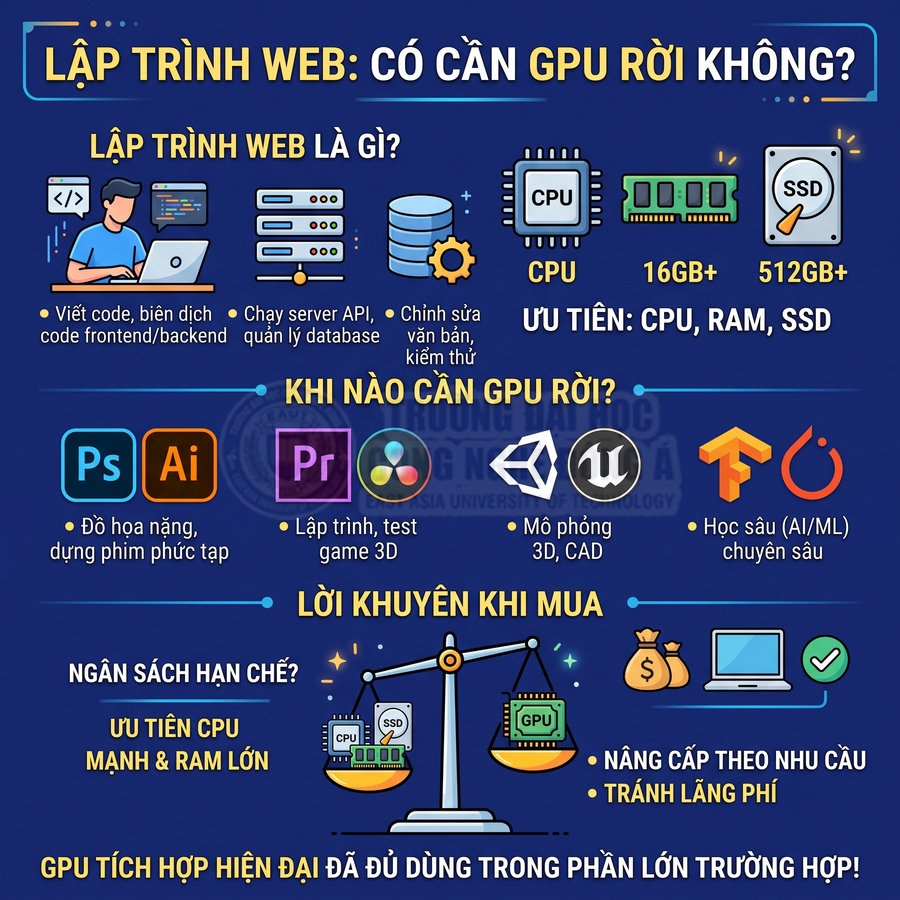
Các tác vụ này phụ thuộc chủ yếu vào CPU, RAM và SSD. GPU tích hợp hiện đại như Intel Iris Xe, AMD Radeon iGPU đã đủ để:
- Xử lý giao diện hệ điều hành, hiệu ứng đồ họa cơ bản.
- Chạy nhiều màn hình ở độ phân giải Full HD hoặc 2K.
- Xem video, tham gia họp online, chia sẻ màn hình.
- Thực hiện một số tác vụ đồ họa nhẹ, chỉnh sửa ảnh cơ bản.
GPU rời chỉ thực sự cần thiết nếu sinh viên đồng thời làm:
- Thiết kế đồ họa nặng với Photoshop, Illustrator, Figma ở độ phân giải cao, nhiều layer.
- Dựng video với Premiere, DaVinci Resolve, After Effects.
- Lập trình game 3D với Unity, Unreal Engine, Godot, cần test trực tiếp trên máy.
- Mô phỏng 3D, CAD, hoặc các bài toán tính toán song song tận dụng GPU.
Nếu ngân sách hạn chế, nên ưu tiên CPU mạnh, RAM 16GB, SSD 512GB hơn là đầu tư GPU rời. Một CPU yếu hoặc RAM ít sẽ ảnh hưởng trực tiếp đến mọi tác vụ lập trình hàng ngày, trong khi GPU rời chỉ phát huy tác dụng trong một số trường hợp đặc thù.
Tuy nhiên, nếu có thể chọn laptop với GPU rời tầm trung mà không chênh lệch giá quá nhiều, điều này có thể mang lại một số lợi ích:
- Máy hoạt động linh hoạt hơn khi cần xử lý đồ họa, dựng video cho bài tập, project cá nhân.
- Có thể chạy một số mô hình AI nhỏ, inference trên GPU để thử nghiệm tính năng trong ứng dụng (nhận diện hình ảnh, xử lý ngôn ngữ, gợi ý nội dung).
- Trải nghiệm tốt hơn khi giải trí với game 3D, giúp cân bằng giữa học và giải trí.
Cần lưu ý rằng GPU rời thường kéo theo:
- Máy dày và nặng hơn, tản nhiệt phức tạp hơn.
- Thời lượng pin giảm do GPU tiêu thụ điện năng lớn.
- Giá thành cao hơn, đôi khi chênh lệch đủ để nâng cấp thêm RAM hoặc SSD – vốn hữu ích hơn cho lập trình.
Laptop mỏng nhẹ hay laptop hiệu năng cao phù hợp hơn với lập trình viên sinh viên?
Lựa chọn giữa laptop mỏng nhẹ và laptop hiệu năng cao phụ thuộc vào mức độ di chuyển và nhu cầu xử lý nặng. Mỗi loại có ưu, nhược điểm riêng, cần cân nhắc theo lộ trình học và định hướng nghề nghiệp.
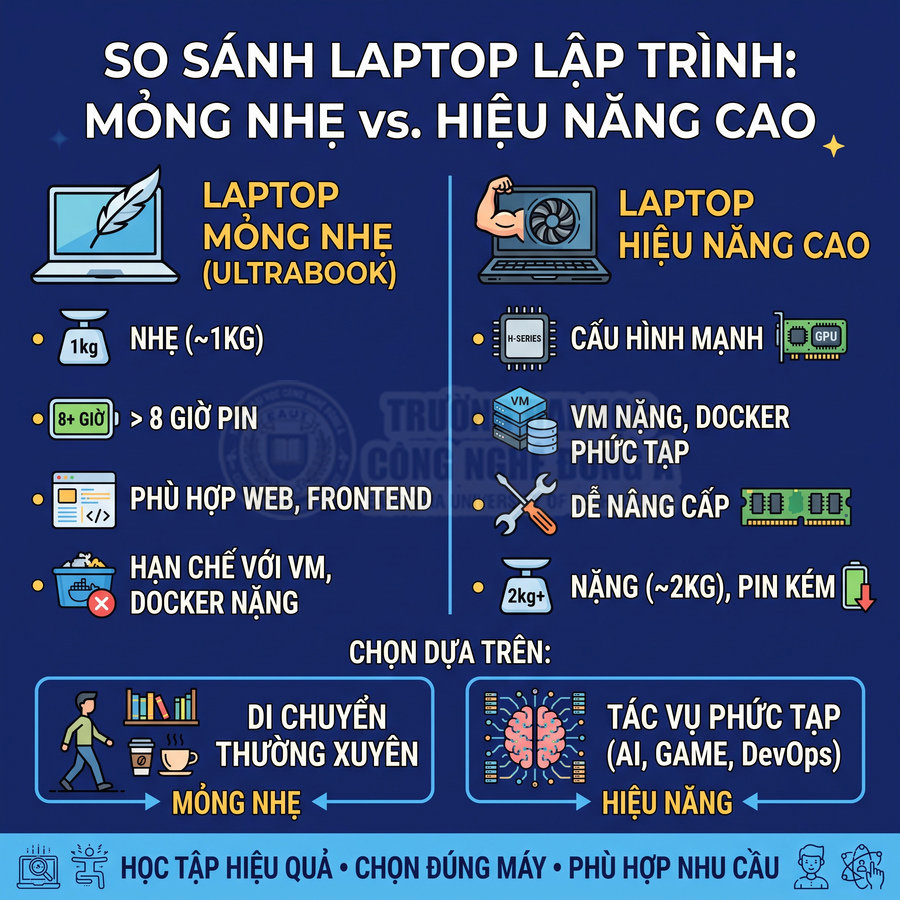
Laptop mỏng nhẹ (Ultrabook) thường có:
- Trọng lượng khoảng 1–1.4kg, dễ mang theo mỗi ngày đến trường, thư viện, quán cà phê.
- Pin tốt, thời lượng sử dụng 6–10 giờ tùy tác vụ, phù hợp cho lịch học dày, ít cơ hội sạc.
- CPU dòng U (tiết kiệm điện), RAM 8–16GB, SSD 256–512GB.
Cấu hình này phù hợp với:
- Lập trình web frontend, backend cơ bản, API nhỏ.
- Làm bài tập, project môn học, học lý thuyết, đọc tài liệu.
- Chạy một số container nhẹ, database nhỏ, không quá nhiều service.
Tuy nhiên, khi bắt đầu làm việc với Docker nặng, máy ảo, hoặc project lớn dùng Java/.NET, CPU dòng U và RAM 8GB sẽ bộc lộ hạn chế. Vì vậy, nếu chọn ultrabook, nên ưu tiên:
- RAM 16GB ngay từ đầu (nếu không nâng cấp được).
- SSD 512GB để đủ chỗ cho IDE, SDK, Docker image, database.
- Khả năng nâng cấp SSD hoặc RAM (nếu có), giúp kéo dài vòng đời máy.
Laptop hiệu năng cao (thường dày và nặng hơn, 1.8–2.5kg) sử dụng:
- CPU H-series (hiệu năng cao, nhiều nhân, xung nhịp lớn).
- Thường có GPU rời, hệ thống tản nhiệt lớn, nhiều ống đồng, nhiều quạt.
- Khả năng nâng cấp RAM, SSD tốt hơn, nhiều khe cắm.
Loại máy này phù hợp với sinh viên cần chạy:
- Máy ảo nặng (VMware, VirtualBox, Hyper-V) để học hệ điều hành, mạng, bảo mật.
- Docker nhiều container, Kubernetes local, stack quan sát (Prometheus, Grafana, ELK).
- Game engine (Unity, Unreal), mô phỏng 3D, AI/ML với dataset vừa phải.
Nhược điểm là trọng lượng lớn, thời lượng pin thường kém hơn ultrabook, quạt có thể ồn khi chạy tải nặng. Nếu chủ yếu làm việc tại nhà, phòng lab, ít di chuyển, laptop hiệu năng cao sẽ mang lại trải nghiệm tốt hơn khi xử lý các tác vụ nặng, build project lớn, chạy test liên tục.
Nhiều sinh viên chọn giải pháp trung dung: laptop tầm trung, tương đối gọn, nhưng vẫn có CPU đủ mạnh và khả năng nâng cấp RAM, SSD. Một số tiêu chí cân bằng:
- CPU tầm trung (ví dụ: i5/i7 H-series hoặc Ryzen 5/7 dòng HS) cho hiệu năng tốt nhưng không quá nóng.
- Trọng lượng khoảng 1.5–1.8kg, vẫn mang được mỗi ngày nhưng không quá nặng.
- RAM 16GB ngay từ đầu, có khe trống để nâng cấp lên 32GB nếu sau này cần.
- SSD 512GB, có thể thêm ổ thứ hai nếu khung máy hỗ trợ.
Việc lựa chọn cuối cùng nên dựa trên:
- Tần suất di chuyển: nếu mang máy mỗi ngày, ưu tiên mỏng nhẹ; nếu chủ yếu để cố định, ưu tiên hiệu năng.
- Định hướng chuyên môn: DevOps, AI, game, data thường cần máy mạnh; frontend/web cơ bản, mobile nhẹ có thể dùng ultrabook.
- Khả năng nâng cấp: máy cho phép nâng cấp RAM, SSD giúp thích ứng với nhu cầu tăng dần trong 3–4 năm học.
Học trí tuệ nhân tạo và khoa học dữ liệu nên chọn laptop cấu hình thế nào?
Laptop cho AI/Data Science nên ưu tiên cấu hình cân bằng giữa hiệu năng tính toán, dung lượng bộ nhớ và khả năng mở rộng học tập lâu dài. Về RAM, 16GB là mức khởi điểm thực tế để chạy Python, Jupyter Notebook, IDE, trình duyệt nhiều tab và xử lý dataset nhỏ–trung bình; nếu dự định làm việc với dữ liệu vài GB, nhiều môi trường ảo và dịch vụ nền, nên hướng tới 32GB để hạn chế lỗi thiếu bộ nhớ. CPU tối thiểu 6 nhân, ưu tiên dòng hiệu năng cao (H-series) để tận dụng đa luồng cho NumPy, Pandas, scikit-learn và huấn luyện mô hình truyền thống. Ổ SSD NVMe 512GB–1TB giúp lưu dataset, model, môi trường ảo và tăng tốc đọc/ghi. Màn hình Full HD trở lên, kích thước 14–15.6 inch, hỗ trợ làm việc lâu dài với notebook, biểu đồ và nhiều cửa sổ song song.

RAM và CPU cần thiết cho Python, Jupyter Notebook và xử lý dữ liệu
Trong học tập và làm việc với trí tuệ nhân tạo (AI) và khoa học dữ liệu (Data Science), laptop không chỉ dùng để lướt web hay soạn thảo văn bản, mà là môi trường chạy cả một hệ sinh thái công cụ: Python, Jupyter Notebook, R, Pandas, NumPy, scikit-learn, TensorFlow, PyTorch, cùng các IDE như PyCharm, VS Code, đôi khi thêm cả Docker, máy ảo, database cục bộ (PostgreSQL, MySQL) và trình duyệt với hàng chục tab. Điều này khiến RAM, CPU và SSD trở thành các thành phần then chốt quyết định trải nghiệm.

RAM 16GB nên được xem là mức khởi điểm thực tế cho sinh viên hoặc người mới học AI/Data Science, không chỉ là “đủ dùng”. Với 16GB, có thể:
- Chạy đồng thời 1–2 IDE (VS Code, PyCharm), 1–2 phiên Jupyter Notebook, trình duyệt với nhiều tab (tài liệu, Stack Overflow, Kaggle, GitHub).
- Xử lý các dataset kích thước nhỏ đến trung bình (vài trăm MB đến ~1–2GB) bằng Pandas/NumPy mà không bị tràn RAM quá nhanh.
- Thực hiện các tác vụ tiền xử lý dữ liệu (cleaning, feature engineering, join/merge nhiều bảng) ở mức môn học, đồ án cơ bản.
Tuy nhiên, khi bắt đầu làm việc với:
- Dataset dạng bảng (tabular) lớn hơn (vài GB trở lên).
- Nhiều notebook và script chạy song song (ví dụ vừa huấn luyện mô hình, vừa phân tích dữ liệu khác).
- Môi trường ảo phức tạp (conda env, Docker container, máy ảo Linux để mô phỏng môi trường server).
thì RAM 32GB trở nên rất hữu ích. 32GB cho phép:
- Load nhiều dataset vào bộ nhớ cùng lúc để so sánh, join, hoặc chạy nhiều pipeline.
- Giảm nguy cơ bị “Out of Memory” khi dùng Pandas, đặc biệt với các phép groupby, pivot, merge phức tạp.
- Chạy thêm các dịch vụ nền như database cục bộ, Elasticsearch, hoặc các công cụ logging/monitoring phục vụ nghiên cứu.
Về CPU, nên ưu tiên tối thiểu 6 nhân (6 cores), lý tưởng là các dòng hiệu năng cao như H-series (Intel Core i5/i7/i9 H, AMD Ryzen 5/7/9 H). Lý do:
- Các thư viện như NumPy, Pandas, scikit-learn tận dụng đa luồng (multi-threading) để tăng tốc các phép toán vector, ma trận, sort, groupby.
- Huấn luyện các mô hình machine learning truyền thống (Random Forest, Gradient Boosting, XGBoost, SVM) trên CPU sẽ nhanh hơn đáng kể khi có nhiều nhân.
- Chạy song song nhiều tiến trình: một tiến trình huấn luyện, một tiến trình tiền xử lý, cộng thêm IDE, trình duyệt, terminal, đôi khi cả Docker.
Các CPU dòng U/P tiết kiệm điện có thể đủ cho nhu cầu cơ bản, nhưng khi chạy lâu dài các tác vụ nặng (training, build, nén/giải nén dữ liệu), hiệu năng sẽ tụt do giới hạn nhiệt (thermal throttling). Vì vậy, nếu ưu tiên hiệu năng cho AI/Data Science hơn là siêu mỏng nhẹ, CPU H-series là lựa chọn cân bằng.
Về lưu trữ, SSD NVMe 512GB hoặc 1TB là mức hợp lý:
- Dataset thô (CSV, Parquet, hình ảnh, audio, text) có thể nhanh chóng chiếm hàng chục đến hàng trăm GB.
- Các mô hình đã huấn luyện (model checkpoint), log huấn luyện, cache của pip/conda, môi trường ảo, Docker image cũng chiếm dung lượng đáng kể.
- SSD NVMe cho tốc độ đọc/ghi cao, giúp tăng tốc load dataset, đọc batch dữ liệu, cài đặt thư viện, build project.
Nếu ngân sách cho phép, 1TB NVMe giúp thoải mái hơn khi lưu nhiều project, dataset và môi trường mà không phải xoá thường xuyên.
Màn hình cũng ảnh hưởng trực tiếp đến hiệu quả làm việc. Một màn hình có:
- Độ phân giải tối thiểu Full HD (1920x1080), tốt hơn nữa là 2K hoặc 4K nếu kích thước màn hình đủ lớn.
- Độ phủ màu và độ tương phản tốt để quan sát biểu đồ, heatmap, confusion matrix, dashboard trực quan.
- Kích thước 14–15.6 inch là điểm cân bằng giữa di động và không gian hiển thị; nếu thường xuyên làm việc tại bàn, có thể kết nối thêm màn hình rời 24–27 inch.
Màn hình rõ nét giúp xem nhiều cột dữ liệu, nhiều cell notebook, nhiều cửa sổ IDE và terminal cùng lúc, giảm việc phải cuộn và chuyển tab liên tục.
GPU NVIDIA có cần thiết khi học machine learning và deep learning không?
Trong machine learning truyền thống (linear/logistic regression, tree-based models, SVM, k-means, clustering, PCA, v.v.), phần lớn thuật toán được tối ưu tốt trên CPU. Với dataset nhỏ đến trung bình, CPU 6–8 nhân đã đủ để huấn luyện trong thời gian chấp nhận được. Nhiều bài tập môn học, project cơ bản hoàn toàn có thể hoàn thành mà không cần GPU rời.

Tuy nhiên, khi chuyển sang deep learning, đặc biệt với các kiến trúc như CNN (computer vision), RNN/LSTM/GRU (chuỗi thời gian, NLP cổ điển), hay Transformer (BERT, GPT, ViT, v.v.), số lượng tham số và phép toán ma trận tăng lên rất lớn. Huấn luyện các mô hình này trên CPU sẽ:
- Mất hàng giờ đến hàng ngày cho những mô hình mà GPU chỉ cần vài phút đến vài chục phút.
- Khó thử nghiệm nhiều cấu hình (hyperparameter tuning, thay đổi kiến trúc) trong thời gian ngắn.
- Gây nóng máy, quạt kêu to, giảm tuổi thọ phần cứng nếu chạy liên tục.
GPU NVIDIA hỗ trợ CUDA và cuDNN, là nền tảng chuẩn mà hầu hết framework deep learning (TensorFlow, PyTorch) tối ưu cho. GPU cho phép:
- Song song hóa các phép nhân ma trận, convolution trên hàng nghìn nhân CUDA.
- Tăng tốc huấn luyện lên nhiều lần so với CPU, đặc biệt với batch size lớn.
- Thử nghiệm nhanh nhiều mô hình, pipeline, giúp quá trình học và nghiên cứu hiệu quả hơn.
Đối với sinh viên chỉ học ở mức cơ bản, làm bài tập với dataset nhỏ, mô hình đơn giản, có thể:
- Tận dụng Google Colab, Kaggle Notebook, cloud GPU để chạy các phần deep learning nặng.
- Dùng laptop CPU tốt + RAM đủ để viết code, debug, tiền xử lý dữ liệu, sau đó đẩy lên cloud để train.
Trong trường hợp này, không nhất thiết phải mua laptop có GPU mạnh, giúp tiết kiệm chi phí và giữ được máy nhẹ, mát, pin lâu.
Ngược lại, nếu định hướng chuyên sâu về deep learning, computer vision, NLP, recommendation systems, hoặc muốn:
- Chủ động huấn luyện mô hình bất cứ lúc nào, không phụ thuộc internet hay quota cloud.
- Làm việc offline, thử nghiệm nhanh trên dữ liệu cá nhân, dữ liệu nhạy cảm không tiện đưa lên cloud.
- Tham gia nghiên cứu, làm luận văn, đồ án tốt nghiệp, project startup cần nhiều vòng thử nghiệm.
thì GPU NVIDIA rời trên laptop trở nên rất hữu ích. Các GPU như RTX 3050, 3060, 4060 là lựa chọn phổ biến cho sinh viên vì:
- Cân bằng giữa hiệu năng và giá thành, đủ mạnh cho hầu hết bài tập và project tầm nhỏ đến trung bình.
- Hỗ trợ tốt CUDA, cuDNN, driver ổn định cho các framework phổ biến.
- Không quá “overkill” như các dòng cao cấp (RTX 4080/4090) vốn đắt, nặng, nóng và ít phù hợp cho nhu cầu học tập.
Cần lưu ý rằng GPU càng mạnh thì:
- Máy càng nặng, dày, hệ thống tản nhiệt phức tạp hơn.
- Nhiệt độ khi train mô hình cao, quạt kêu to, có thể gây khó chịu nếu dùng trong lớp học hoặc thư viện yên tĩnh.
- Thời lượng pin giảm đáng kể, khó đạt được thời gian sử dụng dài khi không cắm sạc.
Do đó, cần cân nhắc kỹ giữa nhu cầu học tập, nghiên cứu, làm việc thực tế và tính di động, thoải mái khi mang máy theo hàng ngày.
VRAM bao nhiêu phù hợp nếu muốn huấn luyện mô hình trên laptop?
VRAM (bộ nhớ đồ họa) là yếu tố quyết định trực tiếp đến:
- Kích thước mô hình (số lớp, số tham số) có thể load lên GPU.
- Kích thước batch size khi huấn luyện hoặc suy luận (inference).
- Kích thước input (độ phân giải ảnh, độ dài chuỗi token trong NLP).
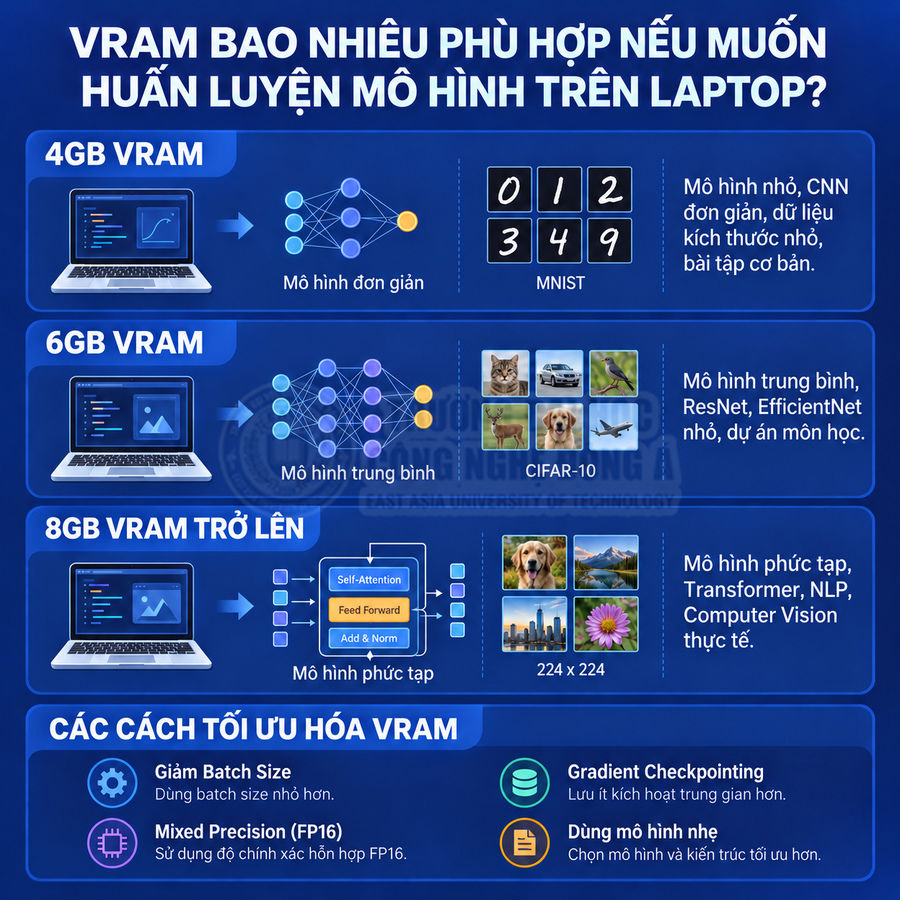
Với 4GB VRAM (ví dụ một số phiên bản GTX/RTX entry-level):
- Có thể chạy được các mô hình CNN nhỏ, mạng fully-connected đơn giản, hoặc các mô hình toy cho mục đích minh họa, bài tập cơ bản.
- Phù hợp với dataset ảnh kích thước nhỏ (28x28, 64x64, 128x128) và batch size nhỏ.
- Nhanh chóng gặp giới hạn khi tăng độ phân giải ảnh, số lớp, số filter, hoặc khi làm việc với mô hình NLP hiện đại.
6GB VRAM (ví dụ RTX 2060, một số bản RTX 3060 6GB) là mức “dễ thở” hơn nhiều cho sinh viên:
- Cho phép huấn luyện các mô hình CNN trung bình trên dataset như CIFAR-10, CIFAR-100, một số biến thể ResNet nhỏ, EfficientNet nhỏ.
- Có thể thử nghiệm một số mô hình transformer nhỏ hoặc distilled model với batch size vừa phải.
- Đáp ứng tốt nhu cầu bài tập, project môn học, thử nghiệm kiến trúc mới ở quy mô không quá lớn.
8GB VRAM trở lên mở ra không gian thoải mái hơn:
- Huấn luyện các mô hình phức tạp hơn, mạng sâu hơn, hoặc dùng batch size lớn hơn để ổn định gradient.
- Làm việc với ảnh độ phân giải cao hơn (ví dụ 224x224, 384x384) trong các bài toán computer vision thực tế.
- Thử nghiệm các mô hình transformer nhỏ đến trung bình cho NLP, sequence modeling, hoặc một số mô hình multimodal.
Dù vậy, VRAM không phải là yếu tố duy nhất. Có thể áp dụng các kỹ thuật tối ưu để “nhét” mô hình vào GPU VRAM hạn chế:
- Giảm batch size: đánh đổi tốc độ huấn luyện và độ ổn định gradient để tiết kiệm VRAM.
- Mixed precision training (FP16): giảm dung lượng lưu trữ tham số và activation, thường được hỗ trợ tốt trên GPU RTX.
- Gradient checkpointing: lưu ít activation hơn, tính toán lại một phần trong backward pass để tiết kiệm VRAM.
- Tối ưu kiến trúc mô hình, dùng phiên bản “lite”, “tiny”, “small” thay vì bản full-size.
Với sinh viên, cần cân nhắc rằng VRAM lớn thường đi kèm giá thành cao. Nếu không thực sự cần huấn luyện mô hình lớn trên máy cá nhân, có thể chọn GPU với VRAM vừa phải (6–8GB) và kết hợp với cloud GPU khi cần xử lý các bài toán vượt quá khả năng phần cứng cá nhân.
Khi nào nên dùng Google Colab, cloud GPU thay vì đầu tư laptop GPU mạnh?
Google Colab, Kaggle Notebook và các dịch vụ cloud GPU (AWS, GCP, Azure, v.v.) cung cấp khả năng truy cập GPU mạnh, VRAM lớn (T4, V100, A100, L4, v.v.) mà không cần đầu tư một lần số tiền lớn cho phần cứng. Điều này đặc biệt phù hợp trong các tình huống:
- Ngân sách hạn chế, không đủ khả năng mua laptop có GPU mạnh hoặc VRAM lớn.
- Nhu cầu huấn luyện mô hình lớn chỉ xuất hiện trong một vài môn học, đồ án, hoặc project ngắn hạn.
- Muốn trải nghiệm, benchmark trên GPU cao cấp mà laptop cá nhân không thể đạt tới.
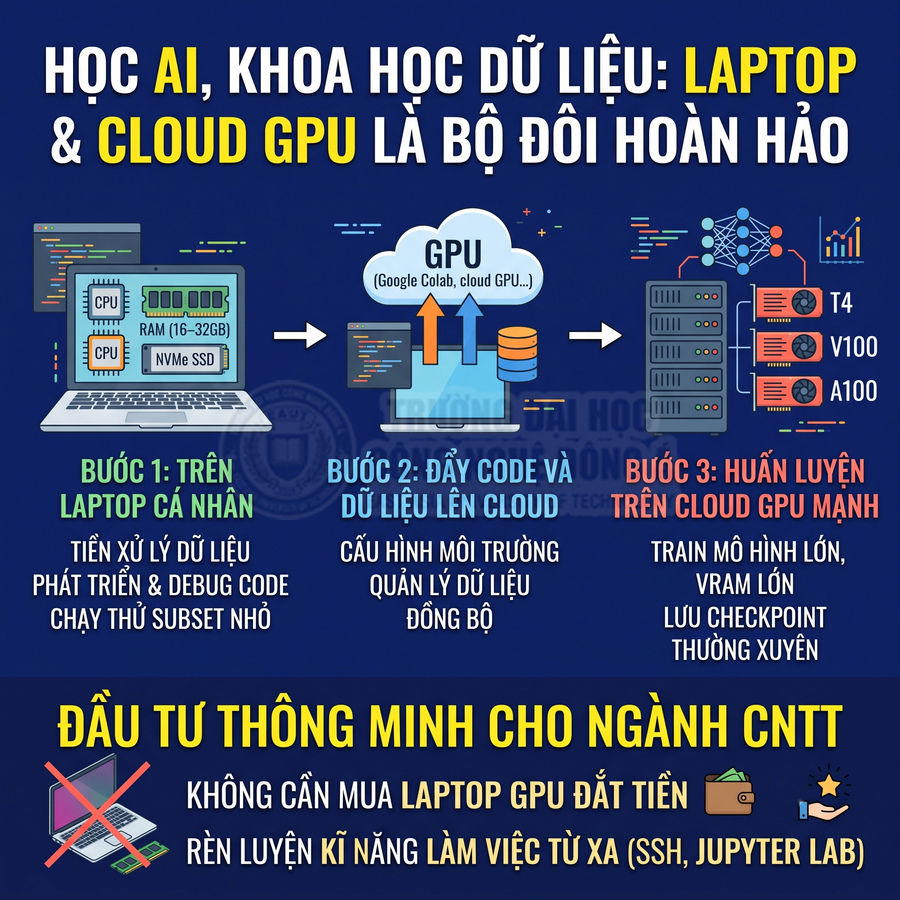
Trong mô hình làm việc này, laptop với CPU tốt, RAM 16–32GB, SSD NVMe nhanh vẫn đóng vai trò rất quan trọng:
- Dùng để tiền xử lý dữ liệu: làm sạch, chuẩn hóa, trích xuất đặc trưng, chuyển đổi định dạng (CSV, Parquet, TFRecord, v.v.).
- Phát triển code, viết và debug logic mô hình, pipeline, script huấn luyện, script đánh giá.
- Chạy thử trên subset nhỏ của dữ liệu để đảm bảo code đúng trước khi đẩy lên cloud train full.
Sau khi code ổn định, có thể:
- Đẩy dữ liệu đã xử lý và code lên Colab/Kaggle hoặc máy ảo cloud.
- Cấu hình môi trường (conda, pip, Docker) trên cloud để tái tạo môi trường phát triển.
- Chạy huấn luyện trên GPU mạnh, lưu checkpoint lên cloud storage (Google Drive, S3, GCS) để tải về khi cần.
Cách tiếp cận này giúp tối ưu chi phí:
- Không phải mua laptop quá đắt chỉ để dùng GPU trong một giai đoạn ngắn.
- Trả tiền theo mức sử dụng (pay-as-you-go) với cloud, hoặc tận dụng quota miễn phí của Colab/Kaggle.
- Dễ dàng nâng cấp “phần cứng” bằng cách chọn loại GPU mạnh hơn trên cloud khi project lớn hơn.
Tuy nhiên, cần lưu ý một số hạn chế và yêu cầu kỹ năng:
- Giới hạn thời gian chạy, dung lượng RAM/VRAM, và chính sách sử dụng của từng dịch vụ (Colab free, Colab Pro, Kaggle, v.v.).
- Nguy cơ mất session, mất kết nối, cần biết cách lưu checkpoint thường xuyên và tự động.
- Cần làm quen với việc làm việc từ xa: SSH, Jupyter Notebook/Lab trên server, VS Code Remote, quản lý môi trường và dependency trên cloud.
- Quản lý dữ liệu: đồng bộ dữ liệu giữa máy cá nhân và cloud, bảo mật dữ liệu nhạy cảm, tối ưu chi phí lưu trữ.
Với sinh viên và người mới học, kết hợp một laptop có cấu hình CPU/RAM/SSD tốt với cloud GPU thường là chiến lược hợp lý: vừa tiết kiệm chi phí, vừa rèn luyện được kỹ năng làm việc với môi trường cloud – vốn là kỹ năng quan trọng trong ngành AI và khoa học dữ liệu hiện nay.
Học an toàn thông tin, mạng máy tính và hệ thống nên mua laptop nào?
Để học an toàn thông tin, mạng máy tính và hệ thống với nhiều máy ảo, nên ưu tiên RAM từ 16GB trở lên, lý tưởng là 32GB nếu định làm lab chuyên sâu. RAM quyết định số lượng VM có thể chạy song song (Kali, Windows Server, firewall, SIEM…) mà không bị giật, treo hay swap liên tục lên SSD. Với 16GB, chỉ nên kỳ vọng vài VM nhẹ; khi cần 4–6 VM, domain controller, database, SIEM, 32GB gần như là “chuẩn”. Hãy chọn máy có ít nhất 2 khe RAM, hỗ trợ 32–64GB, tránh RAM hàn chết toàn bộ để còn đường nâng cấp. Cấu hình khởi điểm 16GB (tốt nhất 2x8GB) là hợp lý, sau này nâng lên 32GB dual-channel khi workload tăng.

RAM bao nhiêu để chạy nhiều máy ảo cùng lúc?
Khi học an toàn thông tin, mạng máy tính và hệ thống, phần lớn thời gian sẽ gắn với mô phỏng môi trường mạng, hệ thống server, client, firewall, IDS/IPS, SIEM, VPN, WAF và các bài lab tấn công – phòng thủ. Các môi trường này thường được triển khai bằng VMware Workstation/ESXi, VirtualBox, Hyper-V hoặc Proxmox (trong lab nested). Mỗi máy ảo (VM) sẽ tiêu tốn một lượng RAM cố định, cộng thêm phần overhead cho hypervisor.
Với các hệ điều hành phổ biến:
- Linux server tối giản (Ubuntu Server, Debian, CentOS Stream): khoảng 1–2GB/VM nếu chỉ chạy dịch vụ cơ bản (SSH, web nhẹ, DNS).
- Linux desktop (Kali, Parrot, Ubuntu Desktop): 2–4GB/VM nếu dùng giao diện đồ họa, chạy thêm các công cụ pentest, trình duyệt, IDE.
- Windows 10/11: 3–4GB/VM cho bản tối giản, 4–6GB/VM nếu cài thêm AD, SQL Server, IIS, SIEM hoặc các công cụ phân tích.
- Firewall/router ảo (pfSense, OPNsense, VyOS): 1–2GB/VM tùy số lượng rule, VPN, IDS/IPS tích hợp.
Khi thiết kế lab, thường cần chạy song song:
- 1–2 máy tấn công (Kali, Parrot, BlackArch).
- 2–4 máy nạn nhân (Windows, Linux, web server, database).
- 1 firewall/router ảo, đôi khi thêm 1 máy chạy SIEM hoặc hệ thống log tập trung (ELK, Graylog, Splunk).
Trong bối cảnh đó, RAM 16GB chỉ đủ cho:
- Hệ điều hành chính chiếm 4–6GB (Windows 11 hoặc Linux desktop).
- 2–3 máy ảo nhẹ (1–2GB/VM) hoặc 1 máy Kali + 1 máy Windows cấu hình tối giản.
- Một số công cụ phân tích (Wireshark, Burp Suite, IDE) ở mức vừa phải.
Khi số lượng VM tăng lên 4–6 máy, hoặc mỗi máy cần nhiều RAM hơn (AD, database, SIEM), RAM 32GB trở thành mức gần như tiêu chuẩn để:
- Chạy 4–6 VM đồng thời (mỗi VM 2–4GB) mà không bị swap liên tục.
- Giữ được độ mượt cho hệ điều hành chính khi mở nhiều tab trình duyệt, IDE, tài liệu, PDF, Burp, Wireshark.
- Tạo nhiều snapshot cho từng VM mà vẫn đảm bảo hoạt động ổn định khi rollback.
Với các bài lab chuyên sâu hơn (mô phỏng doanh nghiệp nhỏ, nhiều subnet, domain, SIEM, IDS/IPS, honeypot), 32GB RAM cho phép:
- 1 domain controller Windows Server (4–6GB).
- 1–2 file/web/database server (2–4GB mỗi máy).
- 2–3 client Windows (2–4GB mỗi máy).
- 1 máy tấn công (Kali 3–4GB).
- 1 firewall/IDS/IPS (1–2GB).
Nếu ngân sách chưa cho phép mua máy 32GB ngay, nên ưu tiên:
- Máy có 2 khe RAM, hỗ trợ tối thiểu 32GB, tốt hơn nếu hỗ trợ 64GB.
- RAM dạng SO-DIMM dễ nâng cấp, tránh các mẫu RAM hàn chết (soldered) toàn bộ.
- Cấu hình khởi điểm 16GB (2x8GB hoặc 1x16GB) để sau này nâng cấp lên 32GB dual-channel.
Thiếu RAM dẫn đến:
- VM bị treo, phản hồi chậm, thao tác exploit hoặc scan kéo dài.
- Hệ điều hành chính phải swap liên tục lên SSD, giảm tuổi thọ SSD và hiệu năng tổng thể.
- Khó chạy đồng thời nhiều công cụ nặng (Burp, browser nhiều tab, IDE, VM) trong lúc ghi log, capture packet.
- Chạy nhiều VM đồng thời (Windows Server, Linux server, firewall, SIEM).
- Thực hiện scan lỗ hổng (Nmap, Nessus, OpenVAS), brute force, fuzzing, cracking.
- Phân tích log, xử lý dữ liệu lớn (ELK stack, Splunk, Graylog) trong môi trường lab.
- Mỗi VM có thể được gán 1–4 vCPU tùy workload (AD, database, web server, SIEM cần nhiều CPU hơn).
- CPU 6–8 nhân vật lý (12–16 luồng) cho phép chạy 4–6 VM có tải trung bình mà vẫn giữ được độ mượt.
- CPU ít nhân (2–4 nhân U-series tiết kiệm điện) sẽ nhanh chóng bị quá tải khi vừa chạy VM, vừa build code, vừa phân tích traffic.
- Mỗi container là một tiến trình hoặc nhóm tiến trình riêng, chia sẻ kernel nhưng vẫn tiêu tốn CPU khi xử lý request.
- Triển khai các stack như ELK, Prometheus + Grafana, các microservice, lab DevSecOps sẽ tạo ra nhiều container chạy song song.
- CPU nhiều nhân giúp phân tán workload giữa các container, giảm latency khi gửi request, chạy script automation, CI/CD, scan bảo mật.
- Intel H-series (ví dụ i5/i7/i9-xxxxH): nhiều nhân, xung nhịp cao, TDP lớn hơn, phù hợp chạy VM, build code, phân tích.
- AMD Ryzen H-series (Ryzen 5/7/9 xxxxH/HS): số nhân/luồng cao, hiệu năng đa nhân tốt, rất phù hợp cho lab nặng.
- Hạn chế chọn dòng U-series (tiết kiệm điện) nếu xác định học chuyên sâu về bảo mật, mạng, hệ thống và chạy nhiều VM.
- Hỗ trợ ảo hóa phần cứng: Intel VT-x, VT-d; AMD-V, AMD-Vi (IOMMU) để tăng hiệu năng VM, hỗ trợ passthrough thiết bị.
- Khả năng bật/tắt các tính năng này trong BIOS/UEFI, tránh các máy bị khóa tính năng ảo hóa.
- Bộ nhớ đệm (cache) L3 lớn giúp cải thiện hiệu năng khi nhiều VM truy cập dữ liệu thường xuyên.
- SIEM + IDS/IPS + nhiều agent log.
- Lab Red Team/Blue Team với nhiều máy client/server.
- Lab container hóa, orchestration (Docker Swarm, Kubernetes ở mức cơ bản).
- Loại hệ điều hành (Windows thường nặng hơn Linux server).
- Số lượng phần mềm cài thêm (IDE, database, SIEM, bộ công cụ pentest).
- Số lượng snapshot được giữ lại để quay về trạng thái trước khi exploit.
- 1–2 VM Kali/Parrot: 20–40GB.
- 2–3 VM Windows (client + server): 60–120GB.
- 2–3 VM Linux server (web, DB, DNS, mail): 40–80GB.
- 1–2 VM firewall/router ảo: 10–20GB.
- Snapshot cho từng VM: có thể nhân đôi hoặc tăng thêm 30–70% dung lượng.
- Hệ điều hành chính (Windows/Linux): 40–80GB.
- Các bộ công cụ bảo mật, exploit framework (Metasploit, wordlist lớn, tool fuzzing, malware sample trong lab offline): hàng chục đến hàng trăm GB.
- Log, pcap từ Wireshark/tcpdump, dữ liệu từ SIEM, backup cấu hình.
- Đủ cho hệ điều hành chính + 4–6 VM cỡ vừa + một số snapshot.
- Cần quản lý dung lượng chặt chẽ, thường xuyên dọn dẹp snapshot, VM cũ.
- Không thoải mái nếu muốn lưu nhiều bộ wordlist lớn, nhiều bản ISO, nhiều lab song song.
- Lưu được nhiều VM Windows + Linux, nhiều snapshot cho từng giai đoạn lab.
- Lưu trữ log, pcap, dữ liệu SIEM, backup cấu hình mà không phải xóa liên tục.
- Cài đặt thêm các bộ công cụ nặng, môi trường dev, container image, repository.
- Tốc độ đọc/ghi cao giúp VM khởi động nhanh, snapshot/rollback nhanh.
- Giảm thời gian chờ khi nhiều VM truy cập disk đồng thời (database, SIEM, web server).
- Cải thiện trải nghiệm khi chạy scan, build code, phân tích log lớn.
- Có thể bắt đầu với 512GB rồi nâng cấp thêm 1TB sau, tách riêng:
- SSD 1: Hệ điều hành chính + phần mềm.
- SSD 2: VM, snapshot, dữ liệu lab.
- Giảm rủi ro mất toàn bộ môi trường khi cần cài lại hệ điều hành chính.
- Phải xóa bớt VM, snapshot, mất lịch sử lab và khó quay lại trạng thái trước đó.
- Không thể giữ nhiều môi trường lab khác nhau (web security, AD, cloud, malware) cùng lúc.
- Khó lưu trữ log dài hạn để phân tích hành vi tấn công, điều tra số.
- Driver Wi-Fi: một số card Wi-Fi (đặc biệt là dòng mới, card Intel/Realtek/Broadcom nhất định) có thể thiếu driver ổn định trên một số distro.
- Card mạng có dây (Ethernet): cần hoạt động tốt để làm lab bridge, NAT, sniffing, VLAN.
- Card đồ họa: NVIDIA cần driver proprietary để tối ưu, đôi khi gây khó khăn khi cài Kali/Ubuntu; Intel iGPU thường thân thiện hơn.
- Touchpad, keyboard, hotkey: đảm bảo hoạt động đầy đủ, hỗ trợ gesture cơ bản.
- Chế độ sleep/hibernate: tránh các máy có lỗi sleep gây mất dữ liệu hoặc treo máy.
- Được cộng đồng sử dụng Linux đông đảo, dễ tìm hướng dẫn cài đặt, fix lỗi.
- Có tài liệu chính thức hoặc bán chính thức về hỗ trợ Linux (các hãng có dòng máy “Linux-friendly”).
- Không khóa BIOS/UEFI, cho phép chỉnh boot mode, tắt Secure Boot nếu cần, chỉnh AHCI/RAID.
- CPU cần hỗ trợ Intel VT-x/VT-d hoặc AMD-V/AMD-Vi để:
- Tăng hiệu năng VM trên VMware, VirtualBox, Hyper-V.
- Hỗ trợ passthrough thiết bị (USB, NIC) trong một số kịch bản lab.
- Hỗ trợ nested virtualization trong một số trường hợp đặc biệt.
- BIOS/UEFI phải cho phép bật/tắt các tính năng này, tránh các máy bị nhà sản xuất khóa ảo hóa.
- Sniffing, MITM, injection trên mạng thật hoặc lab ảo.
- Pentest Wi-Fi, cần card Wi-Fi hỗ trợ monitor mode, packet injection (thường dùng thêm USB Wi-Fi rời).
- Lab firewall, IDS/IPS, cần nhiều NIC ảo/bridge, VLAN.
- Dễ dàng tìm hướng dẫn cài Kali/Parrot/Ubuntu dual-boot hoặc single-boot.
- Nhanh chóng khắc phục lỗi driver, lỗi boot, lỗi đồ họa.
- Tập trung vào học và làm lab thay vì mất thời gian xử lý lỗi phần cứng – driver.
- Game engine (Unity/Unreal) với nhiều tab Scene, Game, Profiler, Shader Graph, Blueprint/C# Editor
- IDE hoặc editor (Visual Studio, Rider, VS Code) để lập trình gameplay, AI, hệ thống UI
- Công cụ 3D như Blender, Maya, 3ds Max để chỉnh sửa mesh, rig, animation
- Công cụ quản lý tài nguyên (Git, Plastic SCM, Perforce) và đôi khi là phần mềm dựng video để làm trailer, demo
- Render real-time viewport với nhiều light, shadow, post-processing, particle, shader phức tạp
- Chạy real-time preview ở frame rate ổn định (thường 60 FPS trở lên) để test gameplay mượt
- Build game nhanh hơn, giảm thời gian chờ khi đóng gói project cho PC, mobile, console
- Simulate vật lý, cloth, particle, hệ thống VFX trong editor mà không bị giật, drop FPS
- Viewport trong Unity/Unreal mượt hơn khi bật real-time lighting, shadow, SSAO, volumetric fog
- Giảm thời gian light baking, shader compilation, texture streaming
- Chạy các scene phức tạp với nhiều mesh, LOD, animation, effect mà vẫn giữ được trải nghiệm tương tác tốt
- Render bằng GPU (CUDA, OptiX) nhanh hơn nhiều so với CPU render, đặc biệt với scene có nhiều light, material PBR
- Viewport shading (Material Preview, Rendered View) mượt hơn khi sculpt high-poly, xem texture 4K, bật subsurface scattering, ambient occlusion
- Simulation như fluid, smoke, cloth, hair được preview nhanh hơn, giảm thời gian thử nghiệm
- Mô phỏng hệ thống nhúng, robot, xử lý ảnh, xử lý tín hiệu số
- Đồ họa kỹ thuật, mô phỏng 3D, CAD/CAM, visual computing
- Tối ưu thuật toán song song trên GPU (CUDA, OpenCL) hoặc sử dụng thư viện tăng tốc phần cứng
- Trọng lượng: máy 2–3kg cộng thêm sạc lớn, balo nặng, di chuyển giữa các lớp, phòng lab, thư viện sẽ mệt hơn
- Pin: khi học cả ngày, việc phải liên tục tìm ổ cắm, mang sạc theo là bất tiện
- Nhiệt độ và tiếng ồn: quạt chạy to khi build game, render, có thể gây khó chịu trong lớp học hoặc thư viện yên tĩnh
- Project 2D, game mobile đơn giản, scene ít object, ít hiệu ứng
- Học khái niệm cơ bản về scripting, UI, logic gameplay, pattern thiết kế
- Prototype nhanh các ý tưởng mà không cần đồ họa nặng
- Scene có nhiều mesh, foliage, particle, dynamic light
- Texture độ phân giải cao (2K, 4K), normal map, roughness map, metallic map
- Post-processing như bloom, motion blur, depth of field, color grading
- RTX 3050 hoặc GTX 1650: mức khởi điểm hợp lý cho sinh viên
- Đủ để làm project 3D trung bình, scene vừa phải, asset tối ưu
- Học pipeline đầy đủ: modeling, texturing, import vào engine, lighting, basic VFX
- Phù hợp cho đồ án môn học, game demo, prototype portfolio ban đầu
- RTX 3060, 4060 trở lên: phù hợp cho project phức tạp
- Scene lớn, open world nhỏ, nhiều NPC, hệ thống AI, nhiều effect
- Texture 4K, nhiều layer material, advanced lighting, dynamic shadow
- Làm việc với ray tracing (ở mức vừa), cinematic, cutscene chất lượng cao
- Tăng tốc render bằng CUDA/OptiX (Blender Cycles), giảm thời gian chờ mỗi lần test lighting, material
- Cho phép dùng nhiều sample hơn, noise ít hơn, chất lượng hình ảnh cao hơn trong cùng một khoảng thời gian
- Viewport mượt khi sculpt high-poly, dùng modifier nặng (subdivision, boolean phức tạp)
- Lưu trữ nhiều texture 2K–4K, normal map, displacement map trong bộ nhớ GPU
- Làm việc với scene có nhiều object, nhiều material khác nhau mà không bị out-of-memory
- Hạn chế việc phải swap dữ liệu liên tục giữa RAM và VRAM, vốn làm giảm hiệu năng rõ rệt
- Trọng lượng
- Phần lớn laptop gaming 15–17 inch nặng khoảng 2–3kg, chưa tính sạc
- Cục sạc công suất cao (180–280W) thường to và nặng, chiếm nhiều diện tích balo
- Di chuyển nhiều giữa nhà – trường – chỗ làm thêm sẽ nhanh mệt, đặc biệt với sinh viên phải mang thêm sách vở, tài liệu
- Thời lượng pin
- Khi chạy ở chế độ hiệu năng, GPU rời hoạt động, pin thực tế thường chỉ 3–4 giờ, thậm chí ít hơn nếu build game, render
- Ngay cả khi dùng nhẹ (lướt web, ghi chép), pin cũng khó đạt mức của laptop văn phòng mỏng nhẹ
- Phụ thuộc nhiều vào ổ cắm, khó làm việc linh hoạt ở thư viện, quán cafe, lớp học không đủ ổ điện
- Nhiệt độ và tiếng ồn
- Khi CPU và GPU tải cao, nhiệt độ có thể lên 80–90°C, quạt phải quay nhanh, tiếng ồn rõ rệt
- Máy nóng ở khu vực chiếu nghỉ tay, mặt dưới, gây khó chịu nếu đặt trên đùi
- Trong môi trường yên tĩnh như thư viện, tiếng quạt có thể làm bạn và người xung quanh mất tập trung
- Thiết kế
- Nhiều mẫu có thiết kế hầm hố, nhiều đường cắt, logo lớn, đèn RGB, không phù hợp với môi trường học thuật hoặc công sở nghiêm túc
- Một số trường hợp đi thực tập, phỏng vấn, làm việc tại văn phòng, thiết kế quá “gaming” có thể tạo cảm giác thiếu chuyên nghiệp
- Lập trình web (frontend, backend, fullstack) với các stack phổ biến như Node.js, .NET, Java, PHP, Python
- Phần mềm doanh nghiệp, ứng dụng desktop, mobile app mức vừa
- Hệ thống thông tin, cơ sở dữ liệu, phân tích dữ liệu mức vừa, business intelligence
- Khoa học dữ liệu ở mức cơ bản – trung bình, xử lý dataset vừa, mô hình machine learning không quá lớn
- Trọng lượng nhẹ: thường 1.2–1.6kg, dễ mang theo cả ngày
- Pin lâu: 6–10 giờ sử dụng thực tế với tác vụ văn phòng, code, trình duyệt
- Thiết kế gọn gàng: phù hợp lớp học, hội thảo, thực tập, phỏng vấn, môi trường doanh nghiệp
- Độ bền cao, đạt chuẩn quân đội, chịu va đập, chống tràn nước bàn phím
- Bàn phím gõ tốt, hành trình phím sâu, phù hợp cho người code nhiều giờ mỗi ngày
- Khả năng nâng cấp RAM, SSD dễ dàng, kéo dài vòng đời máy
- Huấn luyện mô hình deep learning lớn, dataset hàng chục GB trở lên
- Render 3D chất lượng cao, animation dài, nhiều frame
- Build project game 3D phức tạp, cinematic, VFX nặng
- Máy trường, phòng lab với workstation, GPU mạnh, màn hình lớn
- Cloud (máy ảo, GPU cloud) để train model, render, build project nặng, trả phí theo giờ sử dụng
- Lập trình cơ bản: C/C++ nhập môn, Java cơ bản, Python cơ bản, các bài tập thuật toán ở mức vừa.
- Web front-end: HTML, CSS, JavaScript, React/Vue ở mức học tập, chạy được VS Code, Chrome với vài tab, công cụ build nhẹ.
- Các môn đại cương: Tin học cơ sở, toán, xác suất thống kê, soạn thảo văn bản, làm slide, học online.
- Khả năng nâng cấp RAM và SSD:
- Ít nhất 1 khe RAM trống hoặc RAM dạng SO-DIMM (không hàn chết) để nâng lên 16GB khi bắt đầu học các môn nặng hơn như OOP nâng cao, database, framework web.
- Khe SSD M.2 hỗ trợ NVMe, có thể thay từ 256GB lên 512GB hoặc 1TB khi cần lưu nhiều project, máy ảo, dataset.
- Màn hình Full HD (1920x1080), tấm nền IPS: góc nhìn rộng, màu sắc ổn, đỡ mỏi mắt khi code lâu; tránh màn hình HD hoặc tấm nền TN vì chất lượng hiển thị kém.
- Bàn phím gõ tốt, hành trình phím rõ ràng, layout chuẩn, vì sinh viên CNTT gõ code nhiều hơn là xử lý đồ họa.
- HDD khiến hệ thống khởi động chậm, mở IDE, trình duyệt, máy ảo đều ì ạch.
- SSD 128GB nhanh đầy khi cài Windows, IDE (Visual Studio, Android Studio, IntelliJ), bộ công cụ lập trình, máy ảo, trình duyệt, tài liệu.
- Chạy máy ảo nặng (VMware, VirtualBox) với nhiều VM cùng lúc.
- Sử dụng Docker với nhiều container, đặc biệt là các stack microservices.
- Dùng các IDE lớn như Android Studio, Visual Studio cho project phức tạp.
- Ưu tiên dùng IDE nhẹ (VS Code, Sublime Text, CLion cho project nhỏ).
- Tắt bớt ứng dụng nền, giới hạn số tab trình duyệt, không chạy song song nhiều phần mềm nặng.
- Dọn dẹp ổ đĩa, tắt bớt service không cần thiết.
- CPU Intel i5 Gen 11–13 (U hoặc P-series) hoặc Ryzen 5 5500U/5600U/5625U, hiệu năng đa nhân tốt hơn rõ rệt so với i3/Ryzen 3.
- RAM 8–16GB, trong đó 16GB là mức rất nên hướng tới cho sinh viên CNTT.
- SSD 512GB, đủ cho:
- Windows + bộ IDE (VS Code, IntelliJ, PyCharm, Android Studio, Visual Studio).
- 1–2 máy ảo dung lượng vừa.
- Source code, tài liệu, một số dataset cỡ nhỏ đến trung bình.
- Màn hình Full HD IPS, độ sáng và độ phủ màu khá, đáp ứng tốt cho code, học online, thiết kế UI cơ bản.
- Lập trình web full-stack cơ bản:
- Front-end: React, Vue, Angular ở mức học tập, chạy được dev server, hot reload.
- Back-end: Node.js, .NET, Java Spring Boot, PHP Laravel với database MySQL/PostgreSQL.
- Lập trình Java, .NET, Python với các IDE như IntelliJ, Eclipse, Visual Studio, PyCharm.
- Database: cài đặt và vận hành MySQL, PostgreSQL, SQL Server Developer, MongoDB ở mức lab.
- Một số máy ảo nhẹ:
- 1–2 VM chạy Linux (Ubuntu, Kali) phục vụ môn hệ điều hành, mạng máy tính, bảo mật cơ bản.
- Lab DevOps cơ bản với Docker, docker-compose, CI/CD ở quy mô nhỏ.
- Docker ở mức vừa: chạy vài container cho web app, database, cache, message queue.
- Chạy nhiều container Docker.
- Mở đồng thời IDE, trình duyệt nhiều tab, công cụ database, chat, tài liệu.
- Dùng máy ảo cho các bài lab bảo mật, mạng, hệ điều hành.
- Đồ họa nhẹ, xem video 4K, chỉnh sửa ảnh cơ bản.
- Một số tác vụ AI nhỏ dùng CPU/GPU tích hợp, demo mô hình nhỏ với dataset không quá lớn.
- Game eSports nhẹ hoặc game 3D cũ ở mức thiết lập thấp–trung bình.
- Deep learning nặng: training mô hình lớn, dùng nhiều GPU VRAM, dataset hàng chục GB.
- Nhiều máy ảo: lab phức tạp với 3–5 VM chạy song song, mô phỏng hệ thống mạng lớn.
- Game 3D phức tạp: phát triển game AAA, dùng Unreal Engine với asset nặng, build nhiều lần.
- Máy mỏng nhẹ, pin ổn, mang đi học dễ dàng.
- Khả năng nâng cấp RAM/SSD để kéo dài vòng đời máy 4–5 năm.
- Chất lượng build khá, bàn phím và touchpad tốt cho việc code hàng ngày.
- Laptop gaming / workstation tầm trung:
- CPU H-series (Intel i5/i7 H, Ryzen 5/7 H) với nhiều nhân/luồng, xung cao, rất phù hợp cho compile code lớn, chạy nhiều VM, build project nặng.
- RAM 16–32GB, cho phép:
- Chạy 3–5 máy ảo đồng thời.
- Docker với nhiều container, microservices.
- IDE + browser + database tool + VM mà vẫn mượt.
- SSD 512GB–1TB, đủ cho nhiều project, VM, dataset trung bình.
- GPU rời tầm trung (RTX 3050/3050Ti/4050 hoặc tương đương), hỗ trợ:
- Game dev với Unity, Unreal Engine, build và test game 3D ở mức vừa.
- Render 3D cơ bản với Blender, Maya ở mức học tập.
- Một số bài lab AI, deep learning cơ bản dùng GPU, thử nghiệm mô hình nhỏ–trung bình.
- Ultrabook cao cấp:
- CPU U/P-series đời mới nhưng tối ưu tốt, hiệu năng đơn nhân cao, đa nhân đủ mạnh cho phần lớn tác vụ lập trình.
- RAM 16GB (thường hàn chết), SSD 512GB, đôi khi 1TB.
- Màn hình chất lượng cao: độ phân giải 2K/3K, độ phủ màu rộng, độ sáng cao, rất phù hợp cho UI/UX, thiết kế giao diện, đọc code lâu.
- Thiết kế mỏng nhẹ, pin tốt, build kim loại, phù hợp cho người di chuyển nhiều.
- Lập trình chuyên sâu: project lớn, nhiều module, build lâu, chạy test tự động, CI/CD local.
- Nhiều máy ảo, Docker, DevOps:
- Lab bảo mật, mạng với nhiều VM (firewall, router ảo, server, client).
- Mô phỏng môi trường production mini với nhiều service chạy trong container.
- AI cơ bản, khoa học dữ liệu:
- Tiền xử lý dữ liệu, chạy notebook Jupyter, thử nghiệm mô hình nhỏ–trung bình.
- Dùng GPU rời để tăng tốc training một số mô hình deep learning ở quy mô sinh viên.
- Game dev ở mức vừa: Unity, Unreal, Godot với asset trung bình, test gameplay, build demo.
- Máy nặng hơn, pin yếu hơn so với ultrabook.
- Quạt ồn, nhiệt độ cao khi chạy full load.
- Di động, pin tốt, phù hợp cho sinh viên thường xuyên mang máy đi học, đi làm thêm.
- Màn hình đẹp, thích hợp cho web, backend, khoa học dữ liệu, UI/UX, thiết kế giao diện, đọc tài liệu.
- Hiệu năng CPU đủ mạnh cho phần lớn tác vụ lập trình, trừ các workload GPU nặng.
- Nếu định hướng AI, game 3D, đồ họa, bảo mật với nhiều VM → ưu tiên máy có GPU rời, CPU H-series, RAM 16–32GB.
- Nếu định hướng web, backend, khoa học dữ liệu ở mức vừa, UI/UX, mobile → ultrabook 16GB RAM, SSD 512GB, màn hình đẹp, pin tốt là lựa chọn cân bằng.
- Hiệu năng rất cao: CPU nhiều nhân, GPU mạnh, RAM 16–32GB (thậm chí 64GB), SSD 1TB trở lên.
- Màn hình chất lượng: độ phân giải cao, độ phủ màu rộng, độ sáng lớn, hỗ trợ HDR, tần số quét cao (với gaming).
- Vật liệu tốt, độ hoàn thiện cao, hệ thống tản nhiệt tốt, bàn phím, touchpad, loa đều ở mức trên trung bình.
- Các môn năm 1–2 chủ yếu là:
- Lập trình cơ bản, cấu trúc dữ liệu, thuật toán, OOP, cơ sở dữ liệu, mạng cơ bản.
- Web front-end/back-end ở mức vừa, một ít máy ảo, một ít Docker.
- Những workload thực sự tận dụng hết sức mạnh phần cứng (deep learning nặng, render 3D phức tạp, game AAA, mô phỏng lớn) thường xuất hiện ở:
- Năm 3–4, khi làm đồ án, nghiên cứu, hoặc đã đi làm thêm ở mảng chuyên sâu.
- Chi phí cơ hội cao, trong khi nhu cầu thực tế 1–2 năm đầu chưa khai thác hết.
- Công nghệ phần cứng thay đổi nhanh, sau 3–4 năm có thể xuất hiện thế hệ CPU/GPU mới hiệu quả hơn với giá thấp hơn.
- AI chuyên sâu, deep learning, big data: cần GPU mạnh, VRAM lớn, RAM 32GB, SSD 1TB để xử lý dataset lớn, training mô hình phức tạp.
- Game 3D, đồ họa, dựng phim: cần GPU cao cấp, màn hình chuẩn màu, CPU mạnh, nhiều RAM.
- Workstation di động cho CAD, mô phỏng, render.
- Một chiếc máy dùng lâu dài 5–7 năm, chấp nhận đầu tư cao ngay từ đầu để hạn chế nâng cấp, thay máy.
- Khả năng tài chính: tránh vay mượn quá sức, ảnh hưởng đến chi phí học tập, tài liệu, khóa học.
- Nhu cầu học tập thực tế: xem chương trình đào tạo, định hướng nghề nghiệp, yêu cầu phần mềm của ngành.
- Tốc độ thay đổi công nghệ: cân nhắc khả năng sau 3–4 năm, cấu hình tầm trung mới có thể đã đủ cho phần lớn nhu cầu.
- Ít nhất 2 khe RAM (dual-channel) để sau này nâng lên 16–32GB mà không phải bỏ toàn bộ thanh cũ.
- Hỗ trợ chuẩn RAM phổ biến như DDR4 hoặc DDR5, tốc độ (MHz) càng cao càng tốt trong cùng một phân khúc.
- Thông tin rõ ràng về dung lượng RAM tối đa hỗ trợ (ví dụ 32GB hoặc 64GB) để tránh mua nhầm máy bị giới hạn thấp.
- Số khe SSD: 1 khe M.2 hay 2 khe, có thêm khe 2.5" SATA không.
- Chuẩn giao tiếp: M.2 NVMe PCIe x4 (nhanh) hay M.2 SATA (chậm hơn); một số máy hỗ trợ cả hai loại.
- Chiều dài SSD M.2 hỗ trợ (thường là 2280, đôi khi 2242/2260) để tránh mua nhầm.
- Khả năng thay SSD gốc: có bị khóa bằng firmware hay không (hiếm nhưng vẫn có trên một số dòng doanh nghiệp).
- RAM 8GB hàn chết, không có khe trống: khi chạy Android Studio, Visual Studio, Docker, máy ảo cùng lúc, hệ thống sẽ phải swap liên tục, gây giật lag.
- Chỉ 1 khe SSD 256GB: sau 1–2 năm, dung lượng đầy do project, dataset, máy ảo; muốn nâng cấp phải sao lưu, thay SSD, cài lại toàn bộ hệ điều hành và môi trường.
- Năm 1–2: dùng 8GB RAM + 256/512GB SSD, đủ cho lập trình cơ bản, web, C/C++, Java, Python.
- Năm 3–4: nâng lên 16–32GB RAM + 512GB–1TB SSD để chạy máy ảo, Docker, Kubernetes lab, big data, deep learning cơ bản.
- Sau khi ra trường: tiếp tục nâng cấp thêm (nếu main hỗ trợ) thay vì phải đổi máy mới, tiết kiệm chi phí đáng kể.
- Build project lớn với nhiều module (C/C++, Java, .NET, Android).
- Chạy IDE nặng (Android Studio, Visual Studio, IntelliJ) kèm nhiều plugin.
- Chạy máy ảo (VMware, VirtualBox, Hyper-V) hoặc nhiều container Docker song song.
- Huấn luyện mô hình machine learning/deep learning trên CPU hoặc GPU.
- Render đồ họa, dựng video, chạy mô phỏng (simulation) trong các môn chuyên ngành.
- 2 quạt trở lên, giúp phân tán nhiệt đều và tăng lưu lượng gió.
- Nhiều ống đồng (heatpipe) hoặc vapor chamber, kết nối CPU/GPU với cụm tản nhiệt.
- Khe hút và thoát nhiệt rộng, không bị che bởi bản lề hoặc bề mặt bàn.
- Keo tản nhiệt chất lượng tốt, đôi khi dùng pad hoặc liquid metal trên các dòng cao cấp.
- Nóng lên nhanh, quạt quay tối đa, tiếng ồn lớn.
- Xung CPU/GPU giảm dần theo thời gian, khiến thời gian build, render, train kéo dài.
- Nhiệt độ bề mặt bàn phím, chiếu nghỉ tay tăng, gây khó chịu khi gõ lâu.
- Sinh viên chuyên sâu AI, Data, DevOps, Cybersecurity cần chạy lab nặng.
- Thực hiện project cuối kỳ, đồ án tốt nghiệp với khối lượng build/test lớn.
- Chạy nhiều máy ảo mô phỏng hệ thống mạng, server, cluster.
- Đánh giá nhiệt độ và hiệu năng duy trì (sustained performance) từ các kênh review uy tín.
- Biểu đồ xung nhịp và nhiệt độ khi stress test (Cinebench R23 loop, AIDA64, 3DMark, compile test).
- Độ ồn quạt ở các profile (Silent, Balanced, Performance) để cân nhắc môi trường lớp học, thư viện.
- USB-A: vẫn là chuẩn phổ biến cho chuột, bàn phím, USB, dongle bảo mật, thiết bị lab. Nên có tối thiểu 2 cổng.
- USB-C: ưu tiên loại hỗ trợ DisplayPort Alt Mode và Power Delivery, cho phép:
- Sạc laptop qua USB-C (tiện khi dùng chung sạc với thiết bị khác).
- Xuất hình ảnh ra màn hình ngoài qua USB-C to HDMI/DP.
- Kết nối với dock USB-C/Thunderbolt để mở rộng nhiều cổng.
- HDMI hoặc DisplayPort: phục vụ kết nối màn hình ngoài, máy chiếu khi thuyết trình, bảo vệ đồ án, demo project.
- Jack tai nghe 3.5mm: cần thiết cho học online, họp nhóm, call với mentor, phỏng vấn online.
- Cổng LAN RJ45: rất hữu ích cho:
- Lab mạng, bảo mật, cấu hình thiết bị mạng.
- Kết nối ổn định khi thi online, làm bài kiểm tra, demo hệ thống.
- Tránh độ trễ và nhiễu của Wi-Fi trong môi trường đông người.
- Hub rẻ có thể không ổn định, dễ nóng, gây mất kết nối khi đang thuyết trình hoặc demo.
- Dock chất lượng tốt (Thunderbolt/USB-C full-feature) thường khá đắt, làm tăng tổng chi phí sở hữu.
- Khả năng hỗ trợ 2 màn hình ngoài độc lập (extended), không chỉ mirror.
- Độ phân giải tối đa (ví dụ 2K, 4K) và tần số quét (60Hz, 120Hz) qua từng cổng.
- Giới hạn của iGPU/dGPU và băng thông cổng (USB-C/Thunderbolt/HDMI 1.4/2.0/2.1).
- Mang máy cả ngày mà không quá mệt.
- Dễ dàng sử dụng trên bàn nhỏ, ghế gập, không gian chật.
- Thuận tiện khi đi thực tập, tham gia workshop, hackathon.
- Thời lượng pin theo quảng cáo (thường đo ở mức tải nhẹ, độ sáng thấp).
- Thời lượng pin thực tế khi chạy IDE, nhiều tab trình duyệt, Docker, máy ảo.
- Có pin dung lượng khá, tối ưu tốt cho tác vụ văn phòng, web, code nhẹ.
- Hy sinh một phần hiệu năng (TDP CPU thấp hơn, không có GPU rời mạnh) và khả năng nâng cấp (RAM hàn, ít khe SSD).
- Nặng hơn (thường 2–2.5kg hoặc hơn), cồng kềnh khi mang theo hàng ngày.
- Pin thực tế khi chạy tải nặng thường chỉ 3–5 giờ, đôi khi ít hơn.
- Phù hợp hơn với người chủ yếu làm việc tại nhà, phòng lab, có nguồn điện ổn định.
- Nếu thường xuyên học ở trường, hay ngồi thư viện, thích làm việc ở quán cà phê: ưu tiên máy nhẹ, pin tốt, chấp nhận hiệu năng vừa phải nhưng ổn định.
- Nếu chủ yếu làm việc tại nhà, phòng lab, ít di chuyển: có thể chọn máy nặng hơn, pin yếu hơn nhưng CPU/GPU mạnh, tản nhiệt tốt, nâng cấp dễ.
- Nếu cần cân bằng: chọn máy ~1.5–1.7kg, CPU tầm trung, pin khá, vẫn có khả năng nâng cấp RAM/SSD.
- Thời gian bảo hành tối thiểu 12–24 tháng, lý tưởng là có tùy chọn mở rộng lên 36 tháng.
- Các gói bảo hành tại nhà, bảo hành nhanh (on-site, next business day) để giảm thời gian gián đoạn khi máy hỏng giữa kỳ thi hoặc deadline project.
- Bảo hành quốc tế nếu có kế hoạch đi trao đổi, thực tập hoặc làm việc ngắn hạn ở nước ngoài.
- Điều kiện bảo hành rõ ràng: phạm vi bảo hành phần cứng, pin, màn hình, chính sách với rơi vỡ, vào nước (thường là bảo hành mở rộng, có phí).
- Khung máy: chất liệu (nhôm, hợp kim, nhựa gia cường), độ cứng vặn xoắn, khả năng chịu lực khi bỏ trong balo cùng sách vở.
- Bản lề: độ chắc chắn, ít rung lắc, không bị lỏng sau thời gian dài đóng mở nhiều lần mỗi ngày.
- Bàn phím: hành trình phím, độ bền switch, khả năng chịu được gõ nhiều (code, chat, ghi chú liên tục).
- Bề mặt: khả năng chống bám bẩn, chống trầy xước, ít bám vân tay, dễ vệ sinh.
- Thường xuyên mang máy đi lại, để trong balo chật, va chạm nhẹ.
- Làm việc trong môi trường không lý tưởng (bàn ghế tạm bợ, không gian ngoài trời, quán cà phê đông đúc).
- Cần độ tin cậy cao cho các kỳ thi, bài kiểm tra, buổi bảo vệ đồ án.
- IDE (Visual Studio, Android Studio, IntelliJ, PyCharm…) mở chậm, thao tác bị trễ.
- Trình duyệt với nhiều tab (Chrome, Edge, Firefox) chiếm phần lớn RAM, làm các ứng dụng khác bị “đuối”.
- Máy ảo (VMware, VirtualBox, Hyper-V) hoặc container (Docker) không đủ RAM để cấp phát, thường xuyên bị treo hoặc crash.
- CPU hiếm khi chạm 100%, nhưng hệ thống vẫn giật lag do swap liên tục giữa RAM và SSD.
- 01–02 IDE nặng (Android Studio + Visual Studio Code).
- 01 database server (MySQL, PostgreSQL, SQL Server).
- 01 máy ảo Linux để làm lab mạng, bảo mật, DevOps.
- Trình duyệt với tài liệu, video bài giảng, tài liệu API.
- Khoa học dữ liệu, Machine Learning, Deep Learning.
- DevOps, Cloud, ảo hóa nhiều máy chủ.
- Security, Pentest với nhiều máy ảo song song.
- Số khe RAM (1 khe hay 2 khe, hỗ trợ tối đa bao nhiêu GB).
- RAM có hàn chết (onboard) hay có thể thay thế/nâng cấp.
- Hỗ trợ chuẩn RAM (DDR4, DDR5) và bus bao nhiêu MHz.
- Bộ IDE như Visual Studio, Android Studio, Xcode có thể chiếm hàng chục GB sau khi cài đầy đủ SDK, emulator, plugin.
- Các máy ảo (Windows Server, Kali Linux, Ubuntu…) mỗi bản snapshot có thể từ 20–60GB.
- Docker image, container, volume, log file tăng dần theo thời gian nếu không dọn dẹp.
- Database (MySQL, PostgreSQL, MongoDB) với dữ liệu lab, backup, dump file.
- Dataset cho môn Machine Learning, Data Mining, Computer Vision… có thể lên đến hàng chục GB.
- Thời gian khởi động hệ điều hành và IDE lâu hơn.
- Build project, chạy test, index code chậm đi.
- Dễ phát sinh lỗi khi cập nhật hệ điều hành hoặc cài thêm công cụ mới.
- Hệ điều hành + bộ công cụ phát triển đầy đủ.
- Vài máy ảo phục vụ lab mạng, bảo mật, hệ điều hành.
- Dataset vừa phải cho các môn học về dữ liệu.
- Khe SSD trống (M.2 thứ hai hoặc khe 2.5" SATA) để nâng cấp sau.
- Khả năng thay SSD hiện tại bằng SSD dung lượng lớn hơn.
- Dùng SSD dung lượng lớn cho hệ điều hành, IDE, project đang làm.
- Kết hợp thêm ổ cứng ngoài hoặc cloud storage để lưu trữ backup, tài liệu, project đã hoàn thành.
- Deep Learning, Computer Vision, NLP với mô hình lớn.
- Đồ họa 3D, Game Development, Rendering.
- Một số bài toán tính toán song song dùng CUDA/OpenCL.
- Trọng lượng máy tăng, khó mang vác hằng ngày đến trường, thư viện, quán cà phê.
- Nhiệt độ cao khi chạy tải nặng, quạt kêu to, dễ gây khó chịu trong lớp học hoặc thư viện yên tĩnh.
- Thời lượng pin giảm mạnh, buộc phải mang theo sạc và tìm ổ cắm liên tục.
- Ngân sách bị “đội” lên đáng kể, trong khi các thành phần quan trọng khác như RAM, SSD, màn hình, bàn phím lại bị cắt giảm.
- CPU tầm trung (Core i5 / Ryzen 5).
- GPU tích hợp hoặc GPU rời entry-level.
- 16GB RAM và SSD 512GB.
- Màn hình IPS chất lượng tốt, bàn phím gõ thoải mái.
- Nâng cấp RAM và SSD để tăng độ mượt và không gian làm việc.
- Màn hình độ phân giải cao, độ phủ màu tốt, giảm mỏi mắt khi đọc code lâu.
- Bàn phím có hành trình phím hợp lý, layout thuận tiện cho lập trình.
- Chương trình học thường kéo dài 4–5 năm, trong thời gian đó yêu cầu phần mềm tăng dần.
- Các phiên bản IDE, SDK, framework mới ngày càng nặng, chiếm nhiều RAM và dung lượng hơn.
- Nhu cầu cá nhân cũng thay đổi: từ lập trình cơ bản sang làm đồ án lớn, nghiên cứu, thực tập, freelance.
- Nếu chọn máy không nâng cấp được, cấu hình ban đầu cần đủ cao: ít nhất 16GB RAM, SSD 512GB.
- Nếu ngân sách hạn chế, nên chọn máy có khả năng nâng cấp:
- Ít nhất 2 khe RAM, hỗ trợ nâng cấp lên 32GB.
- Ít nhất 1 khe M.2 và ưu tiên có thêm khe 2.5" hoặc M.2 thứ hai.
- Năm 1–2: Dùng 8GB RAM + SSD 256GB cho các môn cơ bản.
- Năm 3: Nâng lên 16GB RAM khi bắt đầu học mạng, hệ điều hành, lập trình nâng cao.
- Năm 4: Thêm SSD 512GB thứ hai để chứa máy ảo, dataset cho đồ án tốt nghiệp.
- MacBook cho chương trình học thiên về Windows/.NET, các công cụ chỉ hỗ trợ Windows.
- Laptop cài sẵn Linux hoặc khó cài driver, trong khi nhiều môn yêu cầu IDE, phần mềm chỉ hỗ trợ tốt trên Windows.
- Cài máy ảo Windows trên MacBook, vừa tốn dung lượng, vừa tốn RAM, hiệu năng không ổn định.
- Vật lộn với việc cài driver, cấu hình môi trường trên Linux cho những phần mềm vốn thiết kế cho Windows.
- Không thể làm lab đúng như hướng dẫn của giảng viên vì khác hệ điều hành, khác giao diện, khác phiên bản.
- Xem kỹ chương trình đào tạo của khoa/ngành: các môn học sử dụng công cụ gì, hệ điều hành nào được khuyến nghị.
- Hỏi giảng viên hoặc trợ giảng về yêu cầu tối thiểu cho máy tính.
- Trao đổi với anh chị khóa trên xem họ đang dùng máy gì, có gặp khó khăn tương thích phần mềm không.
- CPU: Intel Core i5 / Ryzen 5 đời từ 11th Gen (Intel) hoặc 5000 series (AMD) trở lên, ưu tiên dòng U/P cho mỏng nhẹ, H/HX cho hiệu năng cao.
- RAM: 16GB (dual-channel nếu có thể) để đủ dư địa cho IDE nặng, trình duyệt, máy ảo nhẹ và các dịch vụ nền.
- Ổ cứng: SSD 512GB (ưu tiên NVMe PCIe 3.0 hoặc 4.0) để cài hệ điều hành, IDE, máy ảo, database và vẫn còn không gian cho tài liệu, project.
- Ảo hóa, hệ thống, DevOps nâng cao: cần chạy nhiều máy ảo (VMware, VirtualBox, Hyper-V) hoặc nhiều container song song, nên ưu tiên CPU nhiều nhân (i7/Ryzen 7 trở lên), RAM 32GB, SSD 1TB.
- An ninh mạng, pentest, lab CTF: thường phải dựng nhiều môi trường lab, Kali Linux, các máy ảo server, nên cần RAM lớn và SSD dung lượng cao.
- AI, machine learning, deep learning: cần GPU rời có CUDA (NVIDIA RTX), VRAM từ 6GB trở lên, RAM 16–32GB, CPU mạnh để tiền xử lý dữ liệu.
- Lập trình game 3D, đồ họa, dựng hình: cần GPU rời tầm trung trở lên (RTX 3050/3060 hoặc tương đương), màn hình chuẩn màu, CPU H-series.
- Ưu tiên máy có khe RAM trống hoặc RAM dạng SO-DIMM có thể thay thế, tránh máy hàn chết toàn bộ nếu ngân sách hạn chế.
- Kiểm tra xem máy có khe SSD thứ hai (M.2 hoặc 2.5") để sau này bổ sung dung lượng khi số lượng project, máy ảo, dataset tăng.
- Chọn nền tảng CPU đời mới để đảm bảo hỗ trợ tốt các phiên bản hệ điều hành, compiler, hypervisor trong nhiều năm học.
- Nhập môn lập trình (C, C++, Java, Python cơ bản) với IDE nhẹ hoặc editor như VS Code.
- Lập trình web cơ bản (HTML, CSS, JavaScript, một số framework nhẹ).
- Các môn đại cương: toán, xác suất, triết, kinh tế, v.v., chủ yếu dùng trình duyệt, Office.
- Chạy Android Studio (IDE nặng, emulator tốn RAM) cùng với trình duyệt nhiều tab.
- Sử dụng Docker để chạy nhiều container (database, backend, frontend, message broker).
- Dựng nhiều máy ảo cho môn hệ điều hành, mạng máy tính, bảo mật, DevOps.
- Làm việc với database lớn, các công cụ phân tích dữ liệu, notebook Jupyter.
- Máy có ít nhất 1 khe RAM trống hoặc hỗ trợ thay thế thanh RAM hiện tại để nâng lên 16GB.
- Hỗ trợ dual-channel (2 thanh RAM) để tăng băng thông bộ nhớ, giúp GPU tích hợp hoạt động tốt hơn.
- Không chọn máy hàn chết toàn bộ RAM 8GB nếu dự kiến học sâu về ảo hóa, AI, mobile, DevOps.
- Đủ để mở IDE nặng (IntelliJ, Android Studio, Visual Studio), trình duyệt nhiều tab, một số container/máy ảo mà không bị swap liên tục.
- Giảm tình trạng giật lag khi chạy đồng thời các công cụ như Git client, Slack/Teams, database server, môi trường ảo Python.
- Tăng tuổi thọ sử dụng của máy, tránh phải nâng cấp quá sớm khi lên năm 3–4.
- Lập trình web (frontend, backend, fullstack).
- Hệ thống thông tin, phần mềm doanh nghiệp, ERP, CRM.
- Lập trình backend, microservices, API, các hệ thống xử lý dữ liệu thông thường.
- Chạy mượt giao diện hệ điều hành, IDE, trình duyệt, video 4K.
- Xử lý các tác vụ đồ họa 2D cơ bản, thiết kế UI/UX nhẹ, Figma, Photoshop mức độ vừa phải.
- Chạy một số mô phỏng, visualization đơn giản phục vụ học tập.
- Lập trình game 3D, engine như Unity, Unreal Engine: cần GPU tầm trung trở lên để build, test game mượt mà.
- Đồ họa 3D, dựng hình, VFX: sử dụng Blender, Maya, 3ds Max, cần GPU mạnh để render, viewport mượt.
- Deep learning chuyên sâu: huấn luyện mô hình lớn với PyTorch, TensorFlow, cần GPU NVIDIA hỗ trợ CUDA, VRAM từ 6–8GB.
- CPU mạnh và mới để compile nhanh, chạy nhiều dịch vụ nền.
- RAM 16–32GB để đa nhiệm, chạy máy ảo, container.
- SSD dung lượng và tốc độ cao để giảm thời gian load project, build, indexing.
- Lập trình web (Node.js, PHP, Ruby, Python, JavaScript framework).
- Backend, DevOps cơ bản, làm việc với Docker, Kubernetes (trong giới hạn của macOS).
- Mobile (iOS, iPadOS) với Xcode, Swift, SwiftUI.
- Khoa học dữ liệu, phân tích dữ liệu, machine learning ở mức vừa phải.
- Các công cụ dòng lệnh (bash/zsh, SSH, Git, Python, Ruby, Node.js).
- Các package manager như Homebrew giúp cài đặt nhanh môi trường phát triển.
- Docker Desktop (trên Apple Silicon có một số giới hạn kiến trúc nhưng vẫn dùng tốt cho học tập).
- Một số phần mềm chuyên ngành, đặc biệt là các công cụ chỉ hỗ trợ Windows (một số IDE, phần mềm mô phỏng, công cụ mạng, phần mềm doanh nghiệp) sẽ khó hoặc không chạy được native trên macOS.
- Trên Mac Intel có thể dùng Boot Camp để cài Windows song song, nhưng trên Mac Apple Silicon (M1, M2, M3) chỉ có thể chạy Windows ARM qua máy ảo, không phải lúc nào cũng tương thích hoàn toàn.
- Một số lab môn học được thiết kế cho môi trường Windows (Active Directory, Group Policy, một số công cụ pentest, phần mềm quản trị hệ thống) sẽ thuận tiện hơn nếu dùng laptop Windows.
- Tính ổn định, ít lỗi vặt, hệ sinh thái ứng dụng đồng bộ.
- Pin lâu, thời lượng sử dụng 8–12 giờ cho học tập, code, lướt web.
- Màn hình đẹp, chuẩn màu, bàn phím, trackpad tốt, phục vụ cả code lẫn thiết kế.
- Học và làm game dev, sử dụng Unreal Engine, Unity, cần GPU mạnh để test game.
- Làm đồ họa 3D, dựng hình, render, sử dụng Blender, Maya, 3ds Max.
- Nghiên cứu AI deep learning với dataset và mô hình lớn, cần GPU NVIDIA RTX.
- Thực hiện ảo hóa nặng, chạy nhiều máy chủ ảo, lab mạng, lab bảo mật.
- GPU rời mạnh, hỗ trợ tốt cho render, training model, xử lý đồ họa.
- CPU H-series công suất cao, nhiều nhân/luồng, phù hợp cho compile, build, chạy nhiều dịch vụ.
- Hệ thống tản nhiệt tốt hơn so với ultrabook mỏng nhẹ, giúp duy trì hiệu năng lâu dài.
- Trọng lượng nặng, thường từ 2–3kg, bất tiện khi mang đi học mỗi ngày.
- Pin yếu, thời lượng sử dụng thực tế khi code, bật GPU có thể chỉ 3–5 giờ.
- Nhiệt độ và tiếng ồn cao khi chạy tải nặng, có thể gây khó chịu trong lớp học, thư viện.
- Thiết kế hầm hố, đèn RGB, đôi khi không phù hợp môi trường làm việc nghiêm túc hoặc thực tập doanh nghiệp.
- Lập trình web, backend, hệ thống thông tin.
- Các môn lý thuyết, thuật toán, cấu trúc dữ liệu.
- Các project không yêu cầu render 3D hoặc training model lớn.
- Bảo hành chính hãng 1–2 năm (hoặc hơn nếu mua gói mở rộng), giảm rủi ro chi phí sửa chữa lớn.
- Độ bền và độ ổn định cao hơn, linh kiện chưa bị hao mòn, ít lỗi vặt.
- Pin còn mới, thời lượng sử dụng tốt, quan trọng với sinh viên thường xuyên học ở trường.
- Được trải nghiệm công nghệ mới hơn: CPU đời mới, chuẩn RAM/SSD mới, Wi-Fi 6/6E, cổng kết nối hiện đại.
- Có thể sở hữu cấu hình cao hơn trong cùng tầm giá (CPU i7/Ryzen 7, RAM 16–32GB, SSD lớn).
- Có thể mua được các dòng business cao cấp (ThinkPad, Dell Latitude/Precision, HP EliteBook/ZBook) với độ bền tốt.
- Pin chai, thời lượng sử dụng ngắn, phải cắm sạc liên tục, đôi khi cần thay pin.
- Linh kiện xuống cấp, nguy cơ hỏng main, màn hình, bàn phím, quạt tản nhiệt.
- Bảo hành hạn chế, thường chỉ 3–12 tháng tại cửa hàng, không phải bảo hành hãng.
- Nguy cơ đã từng sửa chữa, thay thế linh kiện kém chất lượng, bị vào nước, rơi vỡ.
- Ngoại hình: vỏ, bản lề, cổng kết nối, xem có móp méo, nứt gãy, lỏng lẻo không.
- Pin: kiểm tra số chu kỳ sạc, dung lượng còn lại, test thực tế thời gian sử dụng.
- Bàn phím, touchpad: test tất cả phím, độ nảy, độ nhạy, xem có phím liệt, double click.
- Màn hình: kiểm tra điểm chết, ám màu, hở sáng, nhấp nháy.
- Nhiệt độ và tiếng ồn: chạy tải nặng (stress test nhẹ) để xem máy có quá nóng, quạt kêu bất thường không.
- SSD, RAM: dùng phần mềm kiểm tra sức khỏe ổ cứng, dung lượng, tốc độ, cấu hình RAM.
- Có kinh nghiệm kiểm tra phần cứng, hiểu rõ ưu nhược điểm từng dòng máy.
- Chấp nhận rủi ro phải bảo trì, vệ sinh, thay pin, nâng cấp linh kiện trong quá trình sử dụng.
- Cần cấu hình rất cao trong khi ngân sách hạn chế, và sẵn sàng đầu tư thời gian chăm sóc máy.
CPU nhiều nhân có lợi thế gì khi dùng VMware, VirtualBox và Docker?
CPU là yếu tố quyết định khả năng xử lý song song khi chạy nhiều VM và container. Mỗi VM thường được gán 1–2 vCPU (virtual CPU), trong khi hệ điều hành chính và các ứng dụng khác cũng cần tài nguyên. CPU nhiều nhân, nhiều luồng giúp phân phối workload tốt hơn, giảm tình trạng nghẽn cổ chai khi:
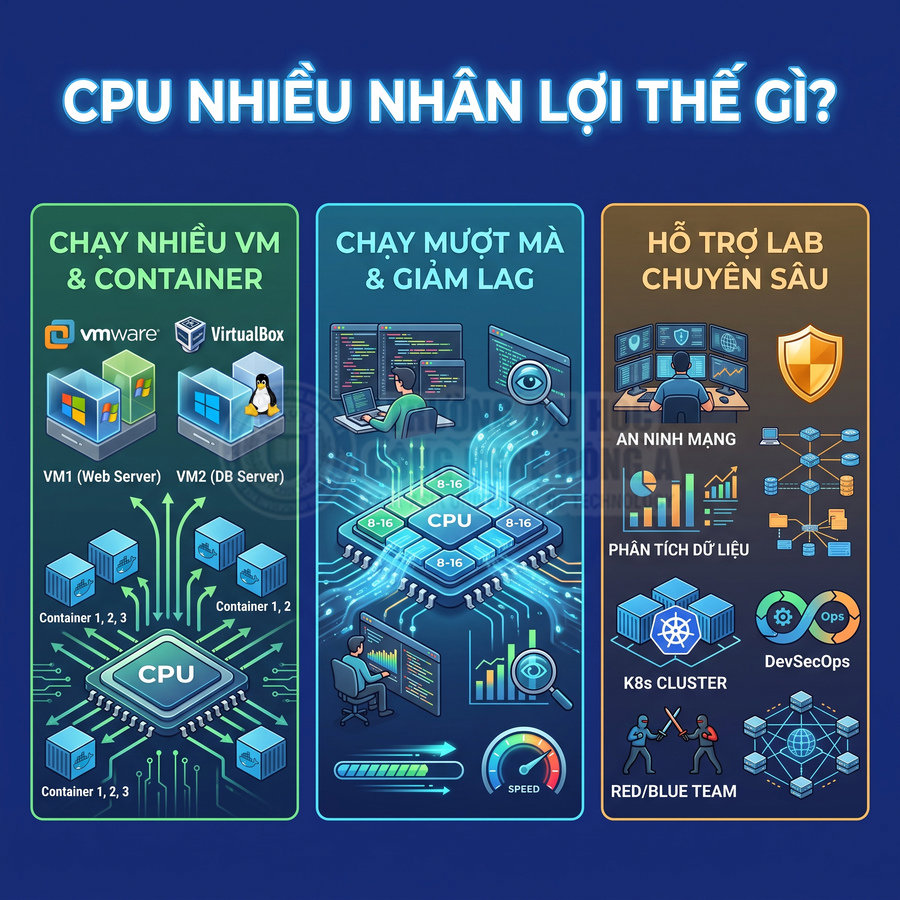
Với VMware/VirtualBox:
Với Docker và containerization:
Dòng CPU nên ưu tiên:
Ngoài số nhân, cần chú ý:
Với các bài lab chuyên sâu như:
CPU 6–8 nhân sẽ tạo ra khác biệt rõ rệt so với 4 nhân, đặc biệt khi vừa chạy VM, vừa phân tích packet, vừa ghi hình màn hình hoặc stream nội dung lab.
Dung lượng SSD cần thiết cho máy ảo, hệ điều hành và phòng lab bảo mật
Dung lượng lưu trữ là yếu tố thường bị đánh giá thấp khi mới bắt đầu, nhưng lại ảnh hưởng trực tiếp đến khả năng xây dựng và lưu trữ nhiều lab khác nhau. Mỗi VM thường chiếm từ 10–40GB hoặc hơn, tùy:

Với một môi trường học tập điển hình:
Ngoài VM, còn có:
Trong bối cảnh đó, SSD 512GB là mức tối thiểu nếu thường xuyên làm việc với máy ảo:
SSD 1TB mang lại không gian thoải mái hơn:
Nên ưu tiên SSD NVMe:
Nếu laptop hỗ trợ thêm khe SSD:
Thiếu dung lượng SSD sẽ dẫn đến:
Khả năng cài Linux và hỗ trợ ảo hóa cần kiểm tra trước khi mua
Học an toàn thông tin và mạng máy tính gần như chắc chắn phải làm việc với Linux và các bản phân phối chuyên dụng như Kali Linux, Parrot OS, Ubuntu Server, Debian, đôi khi là các distro tối giản cho container hoặc lab đặc thù. Vì vậy, khả năng tương thích với Linux là yếu tố quan trọng khi chọn laptop.
Các điểm cần kiểm tra về tương thích Linux:
Nên ưu tiên các mẫu laptop:
Về hỗ trợ ảo hóa:
Với các bài lab chuyên sâu:
Việc chọn laptop có cộng đồng sử dụng Linux lớn, tài liệu phong phú giúp:
Học thiết kế đồ họa, game và kỹ thuật máy tính có cần laptop gaming không?

Laptop gaming phù hợp với lập trình game và đồ họa 3D như thế nào?
Lập trình game và đồ họa 3D hiện đại xoay quanh các engine như Unity, Unreal Engine, cùng hệ sinh thái phần mềm hỗ trợ như công cụ dựng hình, sculpting, texturing, thiết kế asset 3D, hệ thống version control, profiler, debugger. Khi làm việc thực tế, sinh viên không chỉ mở một phần mềm duy nhất mà thường chạy song song:
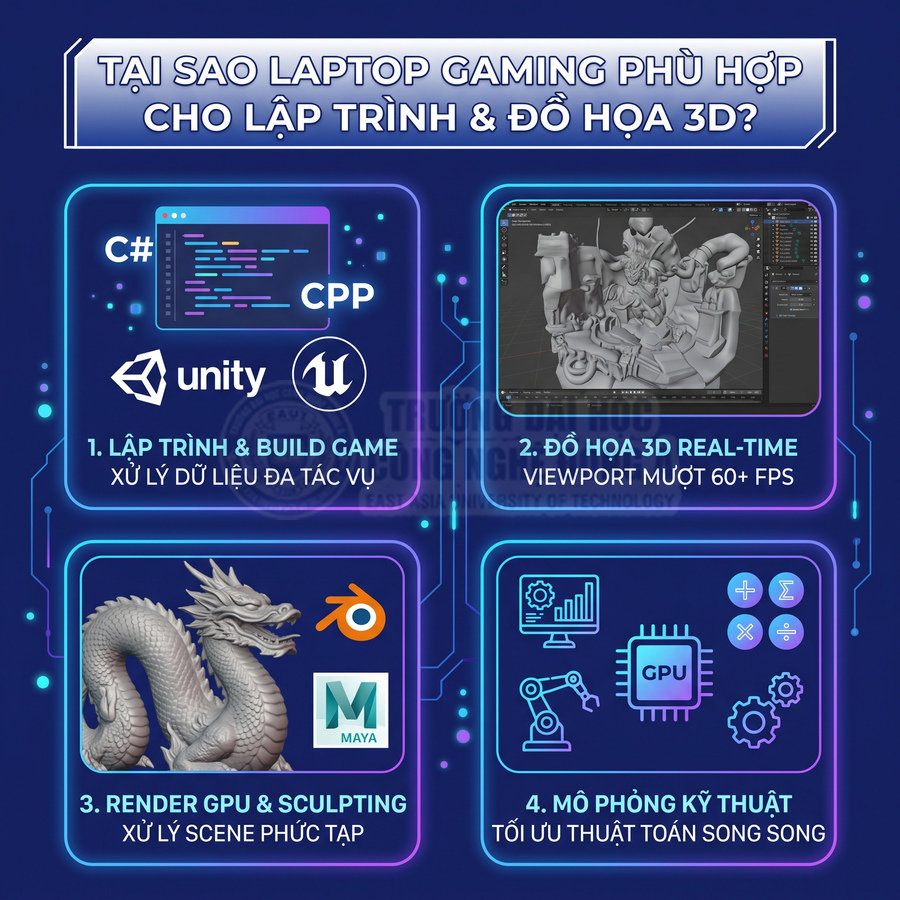
Khối lượng tác vụ này đòi hỏi GPU rời mạnh, CPU đa nhân, RAM lớn để:
Laptop gaming thường trang bị GPU NVIDIA RTX hoặc GTX, CPU dòng H (H-series) với nhiều nhân/luồng, xung nhịp cao, cùng hệ thống tản nhiệt lớn hơn laptop văn phòng. Điều này giúp:
Trong các phần mềm đồ họa như Blender, Maya, 3ds Max, laptop gaming phát huy sức mạnh ở:
Đối với sinh viên kỹ thuật máy tính, nhiều môn học liên quan đến:
Trong các trường hợp này, GPU rời và CPU mạnh giúp chạy mô phỏng nhanh hơn, xử lý dữ liệu lớn hơn, thử nghiệm thuật toán phức tạp trong thời gian ngắn hơn. Tuy nhiên, laptop gaming không phải lúc nào cũng là lựa chọn tối ưu cho môi trường học đường. Cần cân nhắc:
Vì vậy, laptop gaming phù hợp nhất với sinh viên định hướng rõ ràng về game 3D, đồ họa 3D, VFX, kỹ thuật đồ họa, chấp nhận đánh đổi tính di động để lấy hiệu năng. Với các bạn chỉ học ở mức cơ bản, làm game 2D, app nhẹ, có thể cân nhắc laptop mỏng nhẹ cấu hình khá thay vì gaming thuần.
GPU rời cần thiết với Unity, Unreal Engine và phần mềm dựng hình ở mức nào?
Với Unity và Unreal Engine, GPU rời gần như là điều kiện để làm việc nghiêm túc với game 3D. GPU tích hợp (iGPU) như Intel Iris Xe, AMD Radeon iGPU chỉ phù hợp cho:
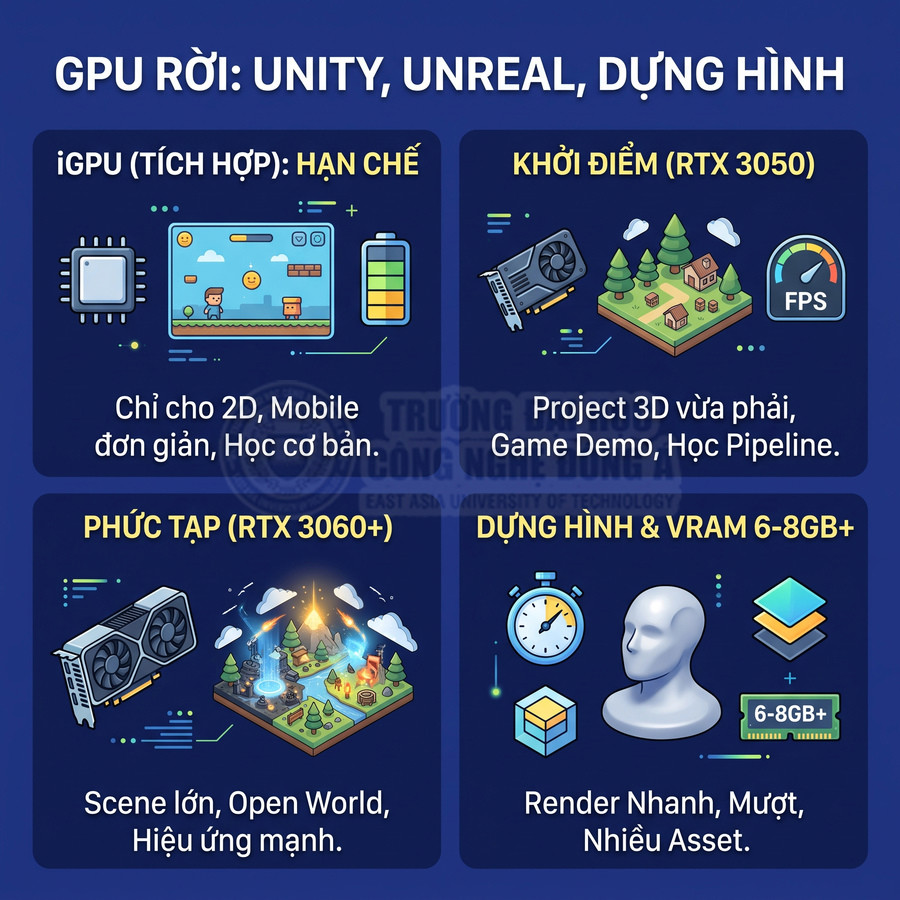
Khi chuyển sang game 3D, đặc biệt là:
iGPU sẽ nhanh chóng quá tải, FPS tụt mạnh, thao tác trong editor bị trễ. Lúc này, GPU rời là cần thiết. Mức cấu hình có thể phân chia tương đối như sau:
Trong các phần mềm dựng hình như Blender, Maya, GPU mạnh giúp:
VRAM (bộ nhớ của GPU) cũng quan trọng không kém sức mạnh tính toán. Mức 6–8GB VRAM là ngưỡng an toàn cho:
Nếu chỉ học ở mức cơ bản, làm project nhỏ, tập trung vào logic game, gameplay, UI, có thể chọn GPU tầm trung như RTX 3050/3050 Ti, GTX 1650. Khi định hướng chuyên sâu về game 3D, cinematic, VFX, môi trường AAA, nên đầu tư GPU mạnh hơn trong khả năng ngân sách, vì đây là công cụ làm việc chính trong nhiều năm.
Laptop gaming có nhược điểm gì về trọng lượng, pin và nhiệt độ?
Laptop gaming được tối ưu cho hiệu năng, nên thường đánh đổi khá nhiều về trải nghiệm di động. Một số nhược điểm điển hình:

Sinh viên cần cân nhắc kỹ giữa hiệu năng đồ họa và tính di động, sự thoải mái khi sử dụng hàng ngày. Nếu lịch học dày, thường xuyên mang máy theo, có thể ưu tiên mẫu gaming mỏng nhẹ hơn, hoặc cấu hình cân bằng giữa CPU/GPU và pin, thay vì chọn cấu hình tối đa nhưng quá nặng và nóng.
Khi nào laptop văn phòng cấu hình tốt vẫn đáp ứng được chương trình học?
Laptop văn phòng cấu hình tốt (CPU i5/i7 U-series hoặc P-series, RAM 16GB, SSD 512GB, GPU tích hợp) vẫn đủ sức đáp ứng phần lớn chương trình học công nghệ thông tin, đặc biệt khi định hướng không tập trung vào đồ họa nặng. Các chuyên ngành phù hợp với cấu hình này gồm:
Trong các lĩnh vực này, hiệu năng CPU, RAM, SSD quan trọng hơn GPU rời. Laptop văn phòng mang lại nhiều lợi thế:
Nhiều dòng laptop business như ThinkPad, Dell Latitude, HP ProBook, EliteBook còn có:
Khi gặp các tác vụ nặng như:
Thay vì phụ thuộc hoàn toàn vào laptop cá nhân, có thể tận dụng:
Cách tiếp cận này giúp tối ưu chi phí: đầu tư một laptop văn phòng tốt, bền, pin lâu để dùng hàng ngày, và chỉ dùng tài nguyên mạnh khi thực sự cần. Đối với nhiều sinh viên không theo hướng game 3D, VFX, kỹ thuật đồ họa chuyên sâu, đây là lựa chọn cân bằng giữa hiệu năng, tính di động và ngân sách.
Nên mua laptop học công nghệ thông tin theo ngân sách bao nhiêu?
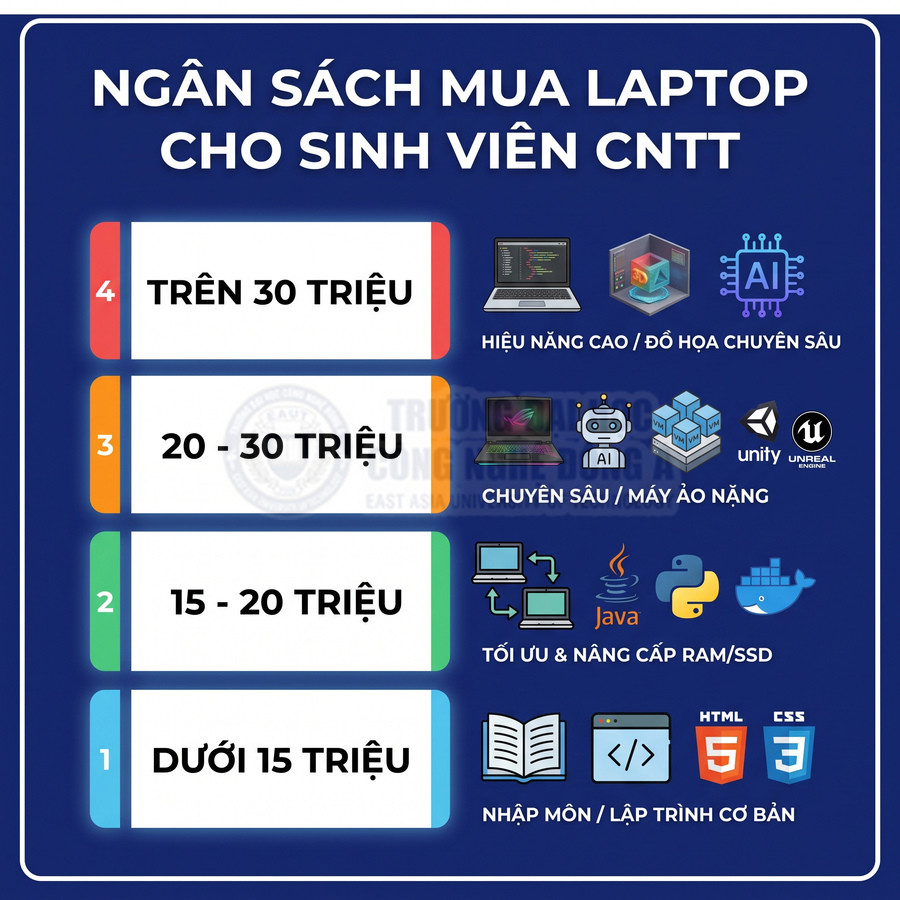
Laptop dưới 15 triệu đồng phù hợp với nhu cầu lập trình cơ bản nào?
Trong tầm giá dưới 15 triệu đồng, sinh viên có thể tìm được các laptop phổ thông với cấu hình ở mức đủ dùng cho giai đoạn nhập môn, nhưng cần hiểu rõ giới hạn để tránh kỳ vọng quá cao. Thông thường, các máy trong phân khúc này trang bị CPU Intel i3/i5 U-series đời 10–13 hoặc Ryzen 3/5 dòng U, tập trung vào tiết kiệm điện hơn là hiệu năng đa nhân mạnh. Kết hợp với RAM 8GB và SSD 256–512GB, GPU tích hợp (Intel UHD/Iris Xe hoặc AMD Radeon iGPU), cấu hình này phù hợp cho:
Để tối ưu cho học CNTT, nên ưu tiên các máy có:
Không nên chọn các máy dùng HDD hoặc SSD quá nhỏ 128GB, vì:
Trong phân khúc này, cần chấp nhận hạn chế về hiệu năng khi:
Tuy nhiên, nếu biết tối ưu:
vẫn có thể học tốt trong 1–2 năm đầu, đặc biệt với các môn nền tảng, thuật toán, cấu trúc dữ liệu, lập trình cơ bản, web front-end, cơ sở dữ liệu ở mức nhập môn.
Laptop từ 15 đến 20 triệu đồng đáp ứng những môn học và công cụ nào?
Khoảng giá 15–20 triệu đồng là phân khúc rất phù hợp cho sinh viên CNTT muốn có máy đủ mạnh cho hầu hết môn học trong 4 năm, nếu biết lựa chọn hợp lý. Ở tầm này, có thể tìm được laptop với:
Cấu hình này đáp ứng tốt cho:
Nếu chọn được máy có RAM 16GB sẵn hoặc 8GB nhưng có 2 khe RAM, khả năng nâng cấp sẽ rất tốt, đặc biệt khi bắt đầu:
GPU tích hợp hiện đại (Intel Iris Xe, AMD Radeon iGPU) đủ cho:
Sinh viên có thể học hầu hết các môn trong chương trình, chỉ gặp hạn chế khi làm việc với:
Đây là mức ngân sách tối ưu giữa hiệu năng, độ bền và chi phí cho phần lớn sinh viên, đặc biệt nếu ưu tiên:
Laptop từ 20 đến 30 triệu đồng phù hợp với lập trình chuyên sâu và máy ảo ra sao?
Trong tầm 20–30 triệu đồng, sinh viên có thể tiếp cận các laptop có hiệu năng cao hơn rõ rệt, phù hợp cho những ai đã định hướng chuyên sâu hoặc muốn xử lý workload nặng. Có hai nhóm chính:
Cấu hình này phù hợp với:
Laptop gaming tầm trung trong phân khúc này có thể chạy tốt Unity, Unreal, Blender, đồng thời xử lý các bài lab bảo mật, mạng với nhiều VM. Tuy nhiên, cần chấp nhận:
Ultrabook cao cấp lại mang đến trải nghiệm:
Sinh viên nên cân nhắc giữa hiệu năng đồ họa và tính di động:
Đồng thời, cần chú ý khả năng nâng cấp RAM, SSD (đặc biệt với máy gaming/workstation) để kéo dài vòng đời máy, tránh bị giới hạn khi workload tăng dần ở các năm cuối.
Có cần mua laptop trên 30 triệu đồng khi mới bắt đầu học công nghệ thông tin?
Laptop trên 30 triệu đồng thường là các mẫu gaming cao cấp, workstation, ultrabook premium, MacBook Pro cấu hình mạnh. Các máy này mang lại:
Tuy nhiên, không phải lúc nào cũng cần thiết cho sinh viên mới bắt đầu, vì:
Nếu chưa xác định rõ chuyên ngành, việc đầu tư quá nhiều vào laptop có thể không tối ưu, vì:
Tuy nhiên, nếu sinh viên có định hướng rõ ràng về:
thì ngân sách cao có thể hợp lý, miễn là được cân nhắc kỹ giữa:
Tránh mua theo trào lưu, chạy theo thiết kế đẹp hoặc thương hiệu mà không tận dụng được hiệu năng, vì với cùng số tiền, có thể tối ưu hơn bằng cách chọn cấu hình cân bằng, nâng cấp dần theo nhu cầu thực tế.
Những tiêu chí cần kiểm tra trước khi mua laptop cho sinh viên công nghệ thông tin
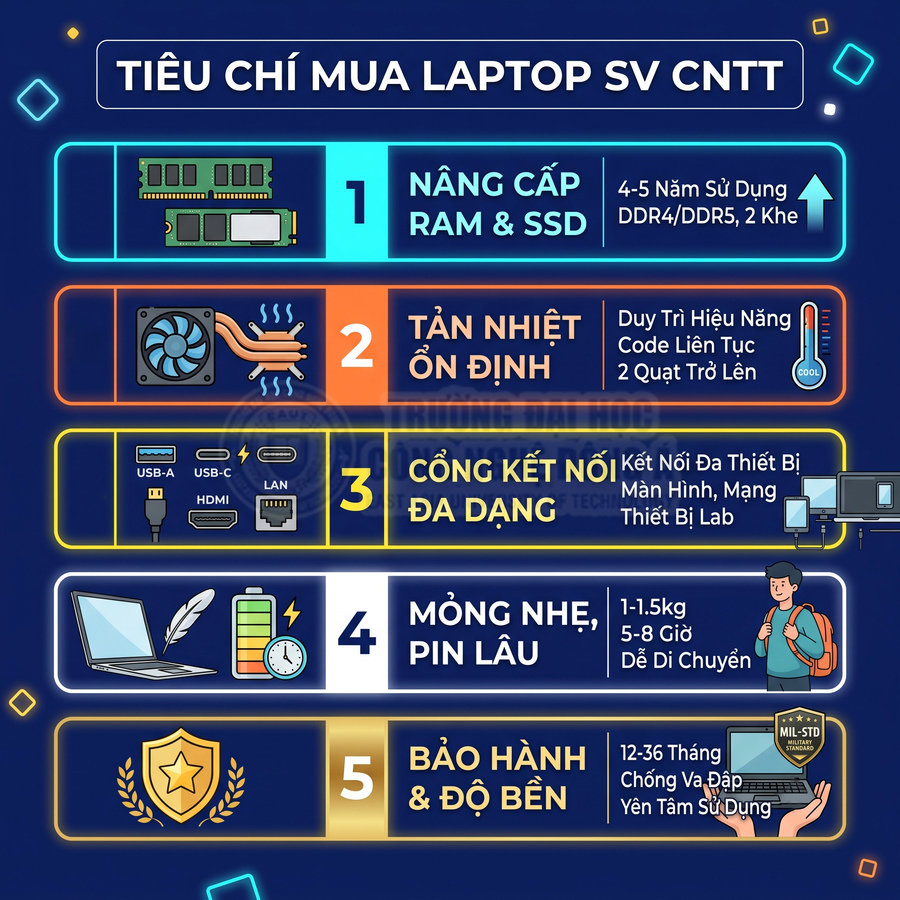
Khả năng nâng cấp RAM và SSD giúp kéo dài thời gian sử dụng như thế nào?
Khả năng nâng cấp là yếu tố then chốt để kéo dài vòng đời laptop trong suốt 4–5 năm học, thậm chí lâu hơn nếu sau này đi làm vẫn tận dụng được. Về mặt kỹ thuật, nhu cầu tài nguyên của sinh viên CNTT sẽ tăng dần theo từng năm học: năm đầu chủ yếu là lập trình cơ bản, văn phòng, trình duyệt; các năm sau bắt đầu dùng IDE nặng, container, máy ảo, công cụ phân tích dữ liệu, framework AI/ML. Nếu cấu hình không thể nâng cấp, laptop rất dễ rơi vào tình trạng “đuối” chỉ sau 1–2 năm.
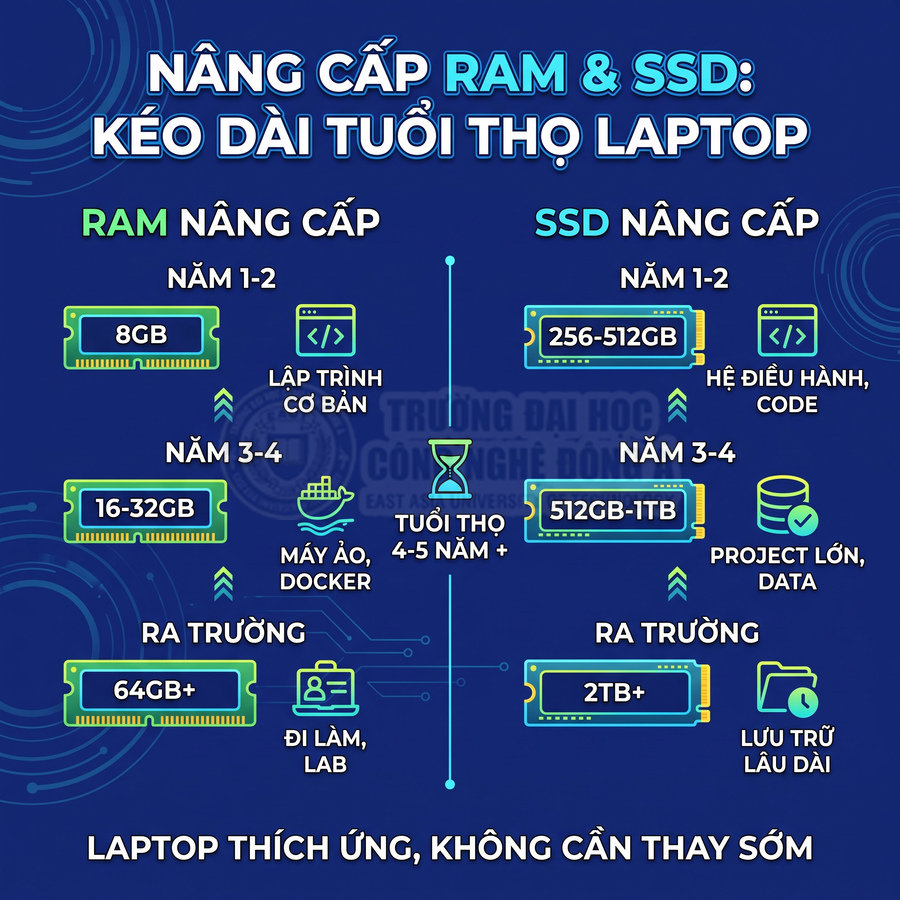
Với RAM, đa số sinh viên có thể bắt đầu với 8GB để tiết kiệm chi phí, nhưng nên ưu tiên máy có:
Với SSD, chiến lược hợp lý là khởi điểm với 256–512GB, sau đó nâng lên 512GB–1TB khi bắt đầu làm project lớn, lưu dataset, máy ảo, Docker image. Cần kiểm tra kỹ:
Laptop có RAM hàn chết (onboard) và chỉ 1 khe SSD sẽ bị hạn chế mạnh về lâu dài. Ví dụ:
Ngược lại, một laptop có khả năng nâng cấp tốt cho phép:
Trước khi mua, nên đọc kỹ spec từ hãng, manual kỹ thuật, video tháo máy để xác nhận số khe RAM, chuẩn RAM, số khe SSD, chuẩn M.2 NVMe/SATA và dung lượng tối đa hỗ trợ. Điều này giúp laptop thích ứng với sự phát triển của chương trình học và công nghệ, giảm nhu cầu phải thay máy mới quá sớm, đồng thời tạo không gian cho các thử nghiệm chuyên sâu như lab ảo hóa, cluster mini, môi trường CI/CD cá nhân.
Hệ thống tản nhiệt ảnh hưởng đến hiệu năng khi code và chạy tác vụ nặng ra sao?
Hệ thống tản nhiệt quyết định khả năng duy trì hiệu năng ổn định khi chạy tác vụ nặng trong thời gian dài. Về bản chất, CPU/GPU hiện đại có cơ chế boost: khi nhiệt độ cho phép, xung nhịp tăng cao để xử lý nhanh; khi nhiệt độ vượt ngưỡng, chúng sẽ throttle (giảm xung nhịp) để bảo vệ linh kiện. Nếu tản nhiệt kém, CPU/GPU sẽ nhanh chóng chạm ngưỡng nhiệt, buộc phải giảm xung, khiến hiệu năng thực tế thấp hơn rất nhiều so với thông số trên giấy.
Trong bối cảnh sinh viên CNTT, các tác vụ dễ gây nóng gồm:
Về thiết kế phần cứng, một hệ thống tản nhiệt tốt thường có:
Các dòng ultrabook mỏng nhẹ thường ưu tiên độ mỏng, nên không gian cho tản nhiệt bị hạn chế. Khi chạy tải nặng liên tục (build liên tục, chạy test automation, training model vài giờ), máy có thể:
Ngược lại, các laptop dày hơn, dòng workstation hoặc gaming, thường có tản nhiệt tốt hơn, duy trì xung cao ổn định trong thời gian dài, phù hợp cho:
Khi chọn laptop, nên tham khảo:
Một hệ thống tản nhiệt tốt không chỉ giúp máy chạy nhanh hơn mà còn tăng tuổi thọ linh kiện: nhiệt độ thấp hơn làm giảm nguy cơ hỏng main, chai pin, bong hàn, lỗi GPU. Về lâu dài, đây là yếu tố quan trọng để laptop có thể đồng hành xuyên suốt 4–5 năm học mà không bị suy giảm hiệu năng quá nhiều.
Số lượng cổng kết nối cần thiết cho màn hình ngoài, mạng và thiết bị ngoại vi
Sinh viên CNTT thường phải làm việc trong môi trường đa thiết bị: màn hình ngoài, chuột, bàn phím, ổ cứng, mạng LAN, thiết bị lab như router, switch, board nhúng (Raspberry Pi, Arduino), USB dongle chuyên dụng. Việc thiếu cổng kết nối sẽ gây bất tiện, phải dùng nhiều hub/dock, tăng chi phí và rủi ro lỗi kết nối.
Các nhóm cổng quan trọng cần chú ý:
Nếu laptop ít cổng (đặc biệt là ultrabook chỉ có 2 USB-C), cần tính đến chi phí mua hub, dock. Tuy nhiên, cần lưu ý:
Với sinh viên làm việc nhiều với màn hình ngoài, nên kiểm tra:
Cổng kết nối đầy đủ giúp việc học tập, thuyết trình, làm project nhóm, lab mạng trở nên thuận tiện, giảm thời gian “vật lộn” với dây cáp, adapter, đồng thời tăng tính linh hoạt khi làm việc ở nhiều môi trường khác nhau (trường, nhà, công ty thực tập, coworking space).
Trọng lượng và pin nên được ưu tiên thế nào nếu thường xuyên mang laptop đến trường?
Đối với sinh viên phải di chuyển nhiều giữa các giảng đường, thư viện, phòng lab, quán cà phê, trọng lượng và pin ảnh hưởng trực tiếp đến sức khỏe và trải nghiệm sử dụng. Một chiếc laptop nặng trên 2kg cộng thêm sạc, sách vở, chai nước có thể khiến balo nặng 4–5kg, gây mệt mỏi, đau vai gáy nếu mang cả ngày.
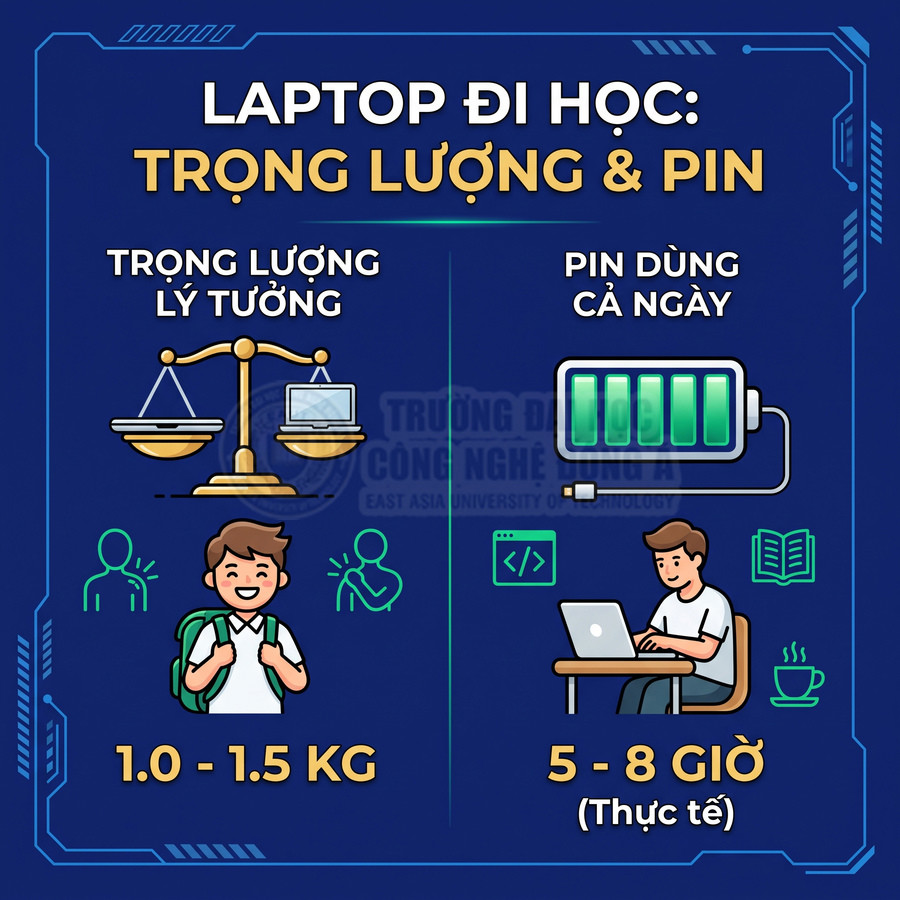
Trọng lượng lý tưởng cho sinh viên di chuyển nhiều thường nằm trong khoảng 1–1.5kg. Ở mức này, có thể:
Về pin, nhu cầu thực tế cho lập trình, trình duyệt, tài liệu thường là 5–8 giờ sử dụng liên tục. Tuy nhiên, cần phân biệt:
Các laptop mỏng nhẹ thường:
Ngược lại, laptop hiệu năng cao (gaming, workstation):
Sinh viên cần cân nhắc thói quen học tập, khoảng cách di chuyển, môi trường sử dụng:
Chính sách bảo hành và độ bền quan trọng ra sao với laptop dùng xuyên suốt đại học?
Laptop cho sinh viên thường được sử dụng hàng ngày, trong nhiều năm, liên tục đóng mở, mang vác, cắm rút cổng, dễ gặp rủi ro hỏng hóc, va đập, lỗi phần cứng. Do đó, chính sách bảo hành và độ bền là hai yếu tố không nên xem nhẹ, đặc biệt khi máy là công cụ học tập chính.
Về bảo hành, nên ưu tiên:
Về độ bền, các yếu tố cần quan tâm gồm:
Các dòng laptop business như ThinkPad, Dell Latitude, HP ProBook thường được thiết kế với tiêu chuẩn độ bền cao hơn laptop phổ thông, đôi khi đạt chuẩn quân đội (MIL-STD-810G/810H) về chống sốc, rung, nhiệt độ, độ ẩm. Điều này đặc biệt hữu ích khi:
Đầu tư vào máy có bảo hành tốt, độ bền cao giúp sinh viên yên tâm tập trung vào học tập, giảm rủi ro gián đoạn do máy hỏng đúng lúc quan trọng, đồng thời giữ được giá trị bán lại tốt hơn nếu sau này muốn nâng cấp lên dòng máy cao cấp hơn khi đi làm.
Những sai lầm khi chọn laptop học công nghệ thông tin

Mua CPU mạnh nhưng RAM quá ít khiến máy khó chạy IDE và máy ảo
Một lỗi “kinh điển” của sinh viên CNTT là chăm chăm nhìn vào tên CPU như Core i7, i9, Ryzen 7, Ryzen 9 rồi cho rằng “càng mạnh càng tốt”, trong khi lại chấp nhận cấu hình RAM 4–8GB và không có kế hoạch nâng cấp. Về mặt kiến trúc, CPU chỉ xử lý được hiệu quả khi dữ liệu và chương trình nằm trong RAM; khi RAM thiếu, hệ điều hành buộc phải dùng đến bộ nhớ ảo (virtual memory) trên SSD/HDD. Điều này dẫn đến hiện tượng:

Trong thực tế học CNTT, nhiều môn yêu cầu chạy song song:
Với kịch bản như vậy, RAM 8GB gần như luôn chạm ngưỡng, khiến hệ thống phải swap liên tục. Điều này không chỉ làm giảm hiệu năng mà còn tăng số lần ghi lên SSD, về lâu dài ảnh hưởng đến tuổi thọ ổ đĩa. Do đó, với sinh viên CNTT, RAM 16GB nên được xem là mức chuẩn tối thiểu cho trải nghiệm ổn định. Với các chuyên ngành như:
Khả năng nâng cấp lên 32GB RAM là một lợi thế rất lớn. Khi chọn máy, cần kiểm tra:
Cân bằng giữa CPU và RAM quan trọng hơn nhiều so với việc chỉ nhìn vào tên CPU. Một máy với Core i5 / Ryzen 5 + 16GB RAM thường cho trải nghiệm lập trình, chạy IDE, máy ảo mượt hơn đáng kể so với máy Core i7 / Ryzen 7 + 8GB RAM nhưng không nâng cấp được.
Chọn ổ SSD dung lượng thấp làm thiếu không gian cho project và môi trường phát triển
Nhiều sinh viên chọn laptop với SSD 128GB hoặc 256GB vì nghĩ rằng “chỉ lưu code, không cần nhiều dung lượng”. Tuy nhiên, hệ sinh thái công cụ phát triển hiện đại chiếm dung lượng lớn hơn tưởng tượng rất nhiều. Một số ví dụ:
Khi ổ SSD thường xuyên ở mức trên 80–90% dung lượng, hiệu năng đọc/ghi giảm rõ rệt do cơ chế quản lý khối nhớ (wear leveling, garbage collection) bị hạn chế không gian trống. Hệ quả:
Với sinh viên CNTT, nên ưu tiên SSD 512GB ngay từ đầu nếu ngân sách cho phép. Mức này đủ thoải mái cho:
Nếu buộc phải chọn SSD 256GB vì giới hạn tài chính, cần đảm bảo máy có:
Việc phải liên tục dọn dẹp dung lượng, xóa bớt project cũ, snapshot máy ảo, log file… không chỉ gây bất tiện mà còn làm gián đoạn quá trình học, đặc biệt khi đang làm đồ án lớn hoặc lab ảo hóa phức tạp. Một chiến lược hợp lý là:
Mua GPU quá mạnh dù chuyên ngành không sử dụng đến
Không ít sinh viên bị hấp dẫn bởi các mẫu laptop gaming với GPU mạnh (RTX series, Radeon RX) vì quảng cáo bắt mắt, đèn RGB, thiết kế hầm hố. Tuy nhiên, phần lớn chuyên ngành CNTT ở bậc đại học không yêu cầu GPU rời quá mạnh, trừ một số hướng chuyên sâu như:
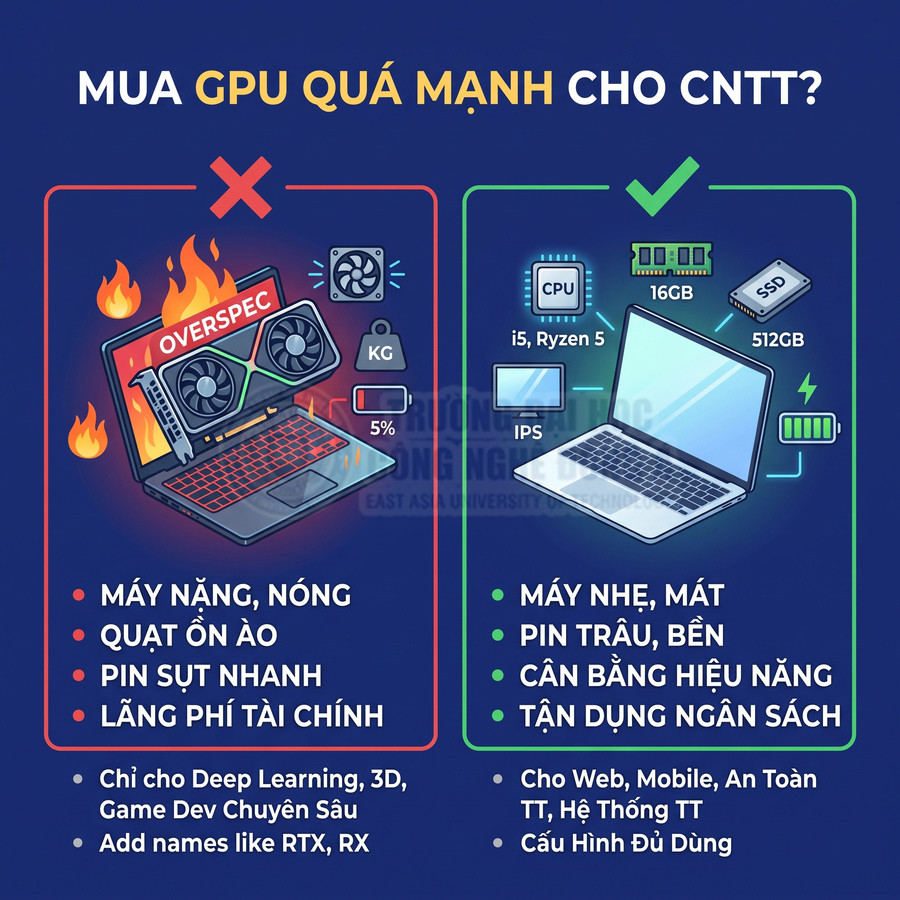
Với các hướng lập trình web, mobile, backend, hệ thống thông tin, mạng máy tính, bảo mật cơ bản…, GPU tích hợp (iGPU) hoặc GPU rời tầm trung đã đủ đáp ứng. Việc chọn GPU quá mạnh dẫn đến:
Trong nhiều trường hợp, một cấu hình cân bằng như:
sẽ mang lại hiệu quả học tập cao hơn nhiều so với một chiếc laptop gaming GPU mạnh nhưng RAM ít, SSD nhỏ, màn hình kém chính xác màu, bàn phím không tối ưu cho gõ code. Ngân sách dành cho GPU nếu không thực sự cần thiết nên được ưu tiên cho:
Mua GPU quá mạnh mà không khai thác đúng mục đích không chỉ là lãng phí tài chính mà còn làm giảm trải nghiệm di động – yếu tố rất quan trọng với sinh viên thường xuyên phải di chuyển giữa lớp học, phòng lab và nơi ở.
Chọn máy không nâng cấp được nhưng cấu hình ban đầu quá thấp
Một xu hướng phổ biến là chọn các mẫu ultrabook mỏng nhẹ, thiết kế đẹp, vỏ kim loại, viền màn hình siêu mỏng. Tuy nhiên, nhiều mẫu trong số này có RAM hàn chết (soldered), chỉ có 1 khe SSD và cấu hình khởi điểm thấp như 8GB RAM, SSD 256GB. Với sinh viên CNTT, đây là rủi ro lớn vì:
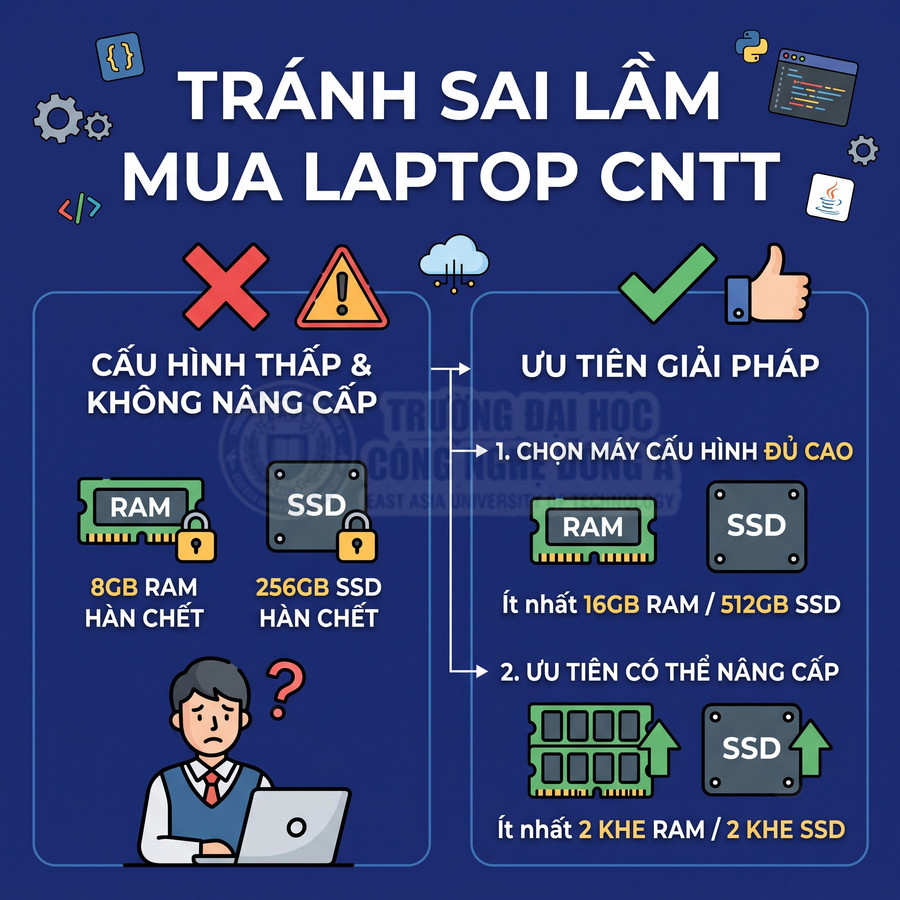
Khi RAM hàn chết và chỉ có 1 khe SSD, người dùng gần như không thể nâng cấp đáng kể. Đến khi cảm thấy máy chậm, thiếu dung lượng, lựa chọn duy nhất là chấp nhận hiệu năng kém hoặc phải bán máy đổi máy mới, gây tốn kém và lãng phí. Với sinh viên CNTT, nên ưu tiên:
Khả năng nâng cấp giúp sinh viên có thể mua máy với cấu hình vừa phải ban đầu, sau đó từng bước nâng cấp theo nhu cầu và khả năng tài chính. Ví dụ:
Cách tiếp cận này linh hoạt và tiết kiệm hơn nhiều so với việc phải thay cả máy khi nhu cầu tăng lên.
Ưu tiên thiết kế và màn hình hơn khả năng tương thích công cụ học tập
Một sai lầm khác là đặt nặng yếu tố thiết kế đẹp, mỏng nhẹ, màn hình sắc nét, viền mỏng mà bỏ qua câu hỏi quan trọng: “Máy này có chạy được tất cả công cụ học tập bắt buộc không?”. Điều này đặc biệt dễ xảy ra khi chọn:
Hệ quả là sinh viên phải:
Thiết kế và màn hình rõ ràng quan trọng, vì sinh viên sẽ phải nhìn vào màn hình và gõ phím hàng giờ mỗi ngày. Tuy nhiên, với sinh viên CNTT, khả năng tương thích với công cụ học tập phải được đặt lên hàng đầu. Trước khi quyết định mua, nên:
Nếu chương trình học yêu cầu nhiều phần mềm chỉ hỗ trợ Windows (như một số công cụ mạng, bảo mật, phần mềm chuyên ngành cũ), việc chọn máy chạy Windows gốc sẽ đơn giản và ổn định hơn nhiều so với việc phải “lách” bằng máy ảo hoặc dual-boot. Ngược lại, nếu chương trình thiên về lập trình web, open-source, Linux, DevOps, việc chọn máy dễ cài Linux, driver đầy đủ, hỗ trợ tốt cho container, WSL… sẽ là lợi thế.
Thiết kế đẹp, màn hình sắc nét chỉ thực sự có ý nghĩa khi đi kèm với khả năng chạy mượt mà và đầy đủ các công cụ học tập bắt buộc. Ưu tiên sai thứ tự giữa hai yếu tố này dễ dẫn đến việc sở hữu một chiếc máy “đẹp để ngắm” nhưng lại gây khó khăn trong quá trình học tập và làm đồ án.
Câu hỏi thường gặp khi mua laptop học công nghệ thông tin

Học công nghệ thông tin có cần laptop cấu hình cao không?
Học công nghệ thông tin không bắt buộc phải có laptop cấu hình quá cao ngay từ giai đoạn đầu, nhưng cấu hình phải đủ để chạy mượt các công cụ cốt lõi: IDE, trình duyệt với nhiều tab, môi trường ảo, container và các công cụ phát triển khác. Một cấu hình mang tính “xương sống” cho phần lớn sinh viên hiện nay có thể xem là:
Cấu hình cao hơn sẽ trở nên gần như bắt buộc khi sinh viên định hướng chuyên sâu vào các mảng đòi hỏi tài nguyên lớn, ví dụ:
Yếu tố quan trọng mang tính chiến lược là khả năng nâng cấp:
Với sinh viên năm nhất, có thể bắt đầu với cấu hình tầm trung nhưng có đường nâng cấp rõ ràng, sau đó tăng RAM, SSD hoặc thậm chí đổi máy khi đã xác định rõ chuyên ngành (AI, game, hệ thống, bảo mật, v.v.).
RAM 8GB có đủ học công nghệ thông tin không?
RAM 8GB vẫn có thể đáp ứng được cho năm nhất và một phần năm hai, khi chủ yếu học các môn:
Tuy nhiên, khi khối lượng môn chuyên ngành tăng, 8GB sẽ nhanh chóng trở nên hạn chế, đặc biệt trong các tình huống:
Nếu hiện tại ngân sách chỉ cho phép mua máy 8GB, nên ưu tiên các điểm sau:
Về lâu dài, 16GB RAM là mức nên hướng tới cho sinh viên CNTT vì:
Sinh viên công nghệ thông tin có cần card đồ họa rời không?
Đa số sinh viên công nghệ thông tin không bắt buộc phải có card đồ họa rời, đặc biệt nếu định hướng vào:
Các GPU tích hợp hiện đại (Intel Iris Xe, AMD Radeon iGPU, Apple M-series GPU tích hợp) đã đủ để:
Card đồ họa rời trở nên cần thiết khi sinh viên theo đuổi các mảng:
Nếu không có nhu cầu rõ ràng về đồ họa hoặc AI, nên ưu tiên ngân sách cho:
Việc chọn GPU rời yếu (chỉ hơn iGPU một chút) đôi khi không mang lại nhiều lợi ích thực tế cho sinh viên CNTT, trong khi lại làm máy nóng hơn, nặng hơn và tốn pin hơn.
MacBook có phù hợp để học công nghệ thông tin không?
MacBook rất phù hợp với nhiều mảng trong công nghệ thông tin, đặc biệt là:
macOS là hệ điều hành Unix-based, hỗ trợ tốt:
Tuy nhiên, vẫn tồn tại một số hạn chế cần cân nhắc:
MacBook phù hợp với sinh viên ưu tiên:
Ngân sách cho MacBook thường cao hơn laptop Windows cùng hiệu năng CPU/GPU thuần túy, nhưng bù lại là trải nghiệm sử dụng, độ bền, giá trị bán lại tốt. Nếu chương trình học sử dụng nhiều công cụ chỉ có trên Windows, laptop Windows sẽ thực dụng và ít rào cản hơn.
Laptop gaming có phù hợp với sinh viên công nghệ thông tin không?
Laptop gaming rất phù hợp với sinh viên cần hiệu năng cao, đặc biệt trong các trường hợp:
Các ưu điểm chính của laptop gaming:
Tuy nhiên, laptop gaming cũng có nhiều điểm bất lợi cho sinh viên:
Nếu chuyên ngành không yêu cầu GPU mạnh, laptop gaming có thể là lựa chọn vượt quá nhu cầu, khiến bạn phải đánh đổi tính di động và sự thoải mái. Trong nhiều trường hợp, một laptop mỏng nhẹ với CPU khá, RAM 16GB, SSD nhanh sẽ mang lại trải nghiệm học tập tốt hơn cho:
Nên mua laptop mới hay laptop cũ để học công nghệ thông tin?
Mua laptop mới mang lại nhiều lợi thế cho sinh viên:
Laptop cũ (second-hand, refurbished) lại hấp dẫn ở khía cạnh:
Tuy nhiên, laptop cũ đi kèm nhiều rủi ro:
Nếu quyết định mua laptop cũ, cần kiểm tra kỹ các hạng mục:
Nên ưu tiên mua từ cửa hàng uy tín, có chính sách bảo hành rõ ràng, hạn chế mua trao tay nếu bạn không có kinh nghiệm kiểm tra máy. Với sinh viên năm nhất, nếu ngân sách cho phép, một chiếc laptop mới cấu hình vừa phải nhưng ổn định, pin tốt, bảo hành đầy đủ thường là lựa chọn an toàn và ít rủi ro hơn. Laptop cũ phù hợp hơn với người:
ĐĂNG KÝ XÉT TUYỂN

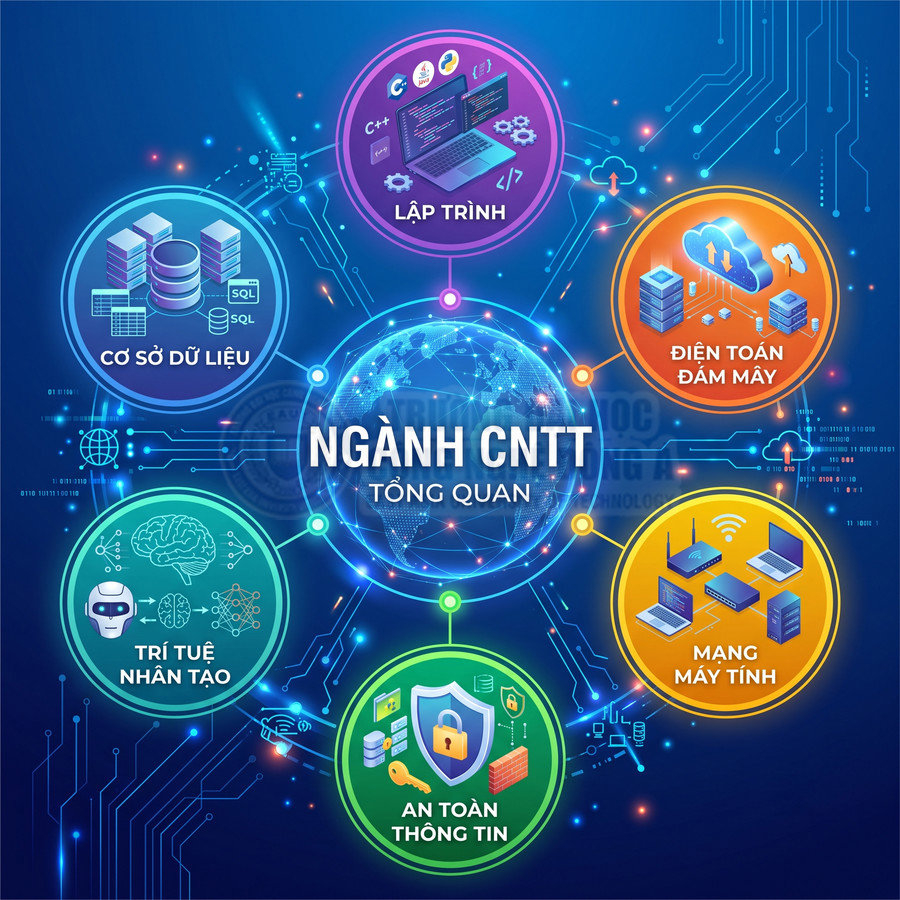
Ngành công nghệ thông tin học những môn gì?
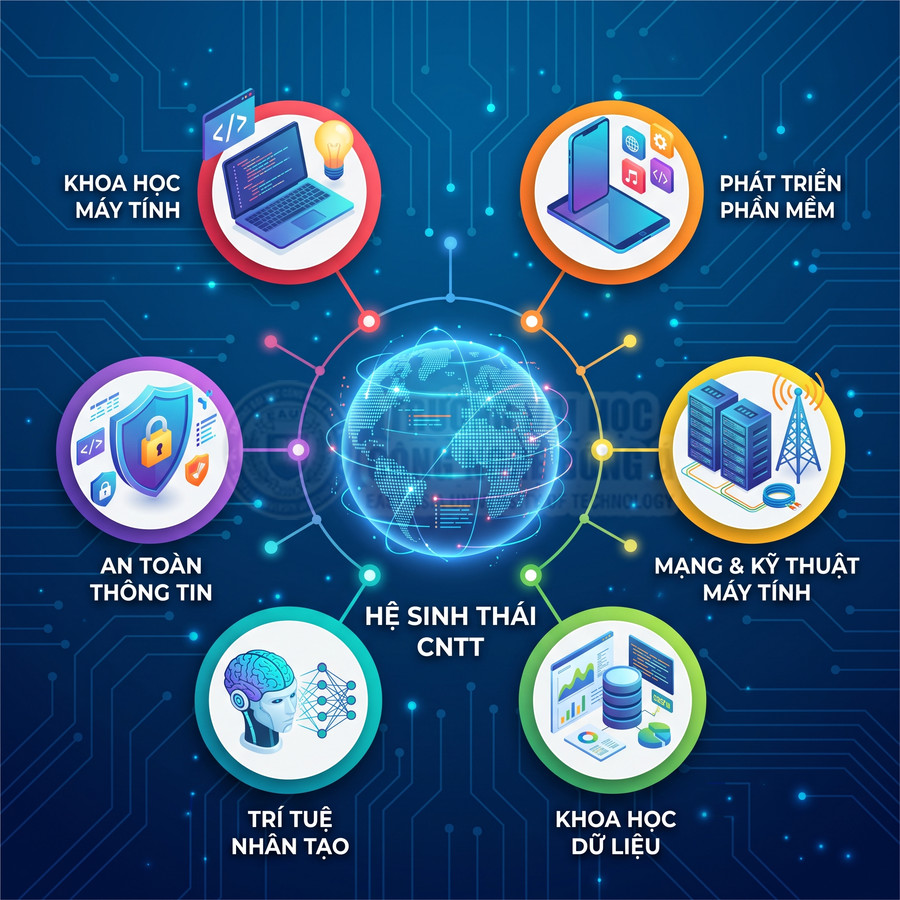
Công nghệ thông tin gồm những ngành nào?

Ngành công nghệ thông tin học khối gì?

Ngành công nghệ thông tin học trường nào ở TP.HCM?

Trường đại học đào tạo ngành Công nghệ thông tin tốt nhất hiện tại
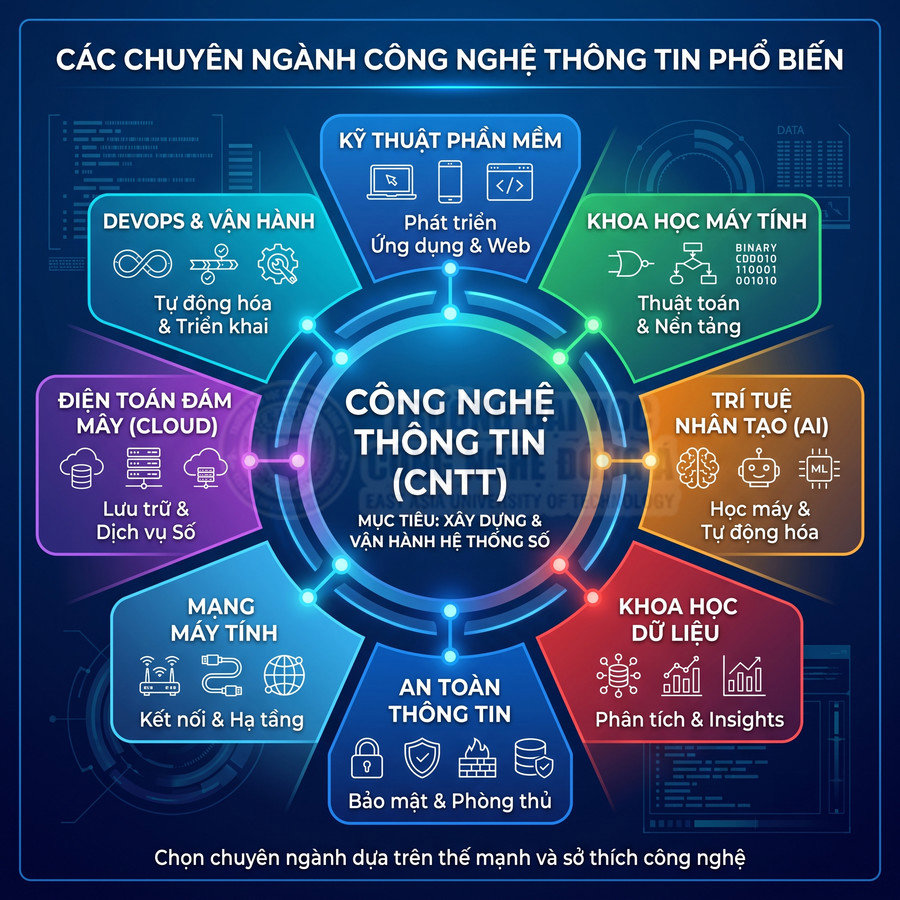
Các chuyên ngành Công nghệ thông tin phổ biến hiện nay

Ngành Công nghệ thông tin thi những môn gì?

Tiếng Anh chuyên ngành Công nghệ thông tin gồm những chủ đề nào?

Nên học chuyên ngành nào của Công nghệ thông tin?

Điểm chuẩn ngành Công nghệ thông tin là bao nhiêu?
- Điểm thi THPT Quốc gia từ 26 điểm trở lên;
- Đạt Học sinh giỏi cấp tỉnh/thành phố
- Điểm IELTS từ 6.5 trở lên














Trường Đại học Công nghệ Đông Á là trường đại học tiên phong với mô hình Active Learning - Thực hành ứng dụng, đào tạo đa ngành với các hệ: Đại học và Sau đại học. Hiện nay, Trường đang đào tạo 34 ngành đại học chính quy, hãy cùng tìm hiểu về các ngành học của EAUT tại đây nhé:
| TÊN NGÀNH | MÃ NGÀNH | TỔ HỢP XÉT TUYỂN | THỜI GIAN ĐÀO TẠO |
| Công nghệ Thông tin | 7480201 |
A00, A01, A02, A03, A05, A06, A07, A08, A09, A10, A11, C01, C02, C03, C14, D01, D07 * Áp dụng xét thêm các tổ hợp sau với các ngành: – Công nghệ Thực phẩm: (B00, D08) – Thiết kế đồ hoạ số, Kiến trúc, Kiến trúc nội thất: Các tổ hợp H,V |
8 - 9 Kỳ học (Từ 4 - 4,5 năm) |
| CN Trí tuệ nhân tạo và ứng dụng | |||
| CN Thiết kế đồ hoạ số | |||
| Công nghệ Chế tạo máy | 7510202 | ||
| CN Cơ điện tử | |||
| Công nghệ Kỹ thuật Ô tô | 7510205 | ||
| Công nghệ Kỹ thuật Nhiệt (Nhiệt - Điện lạnh) | 7510206 | ||
| CN Điện lạnh và điều hoà không khí | |||
| Công nghệ Kỹ thuật Môi trường (Công nghệ Nước) | 7510406 | ||
| Công nghệ Kỹ thuật Điều khiển - Tự động hóa | 7510303 | ||
| Công nghệ Kỹ thuật Điện - Điện tử | 7510301 | ||
| CN Công nghệ Kỹ thuật Bán dẫn | |||
| Công nghệ Xây dựng | 7580201 | ||
| Kiến trúc | 7580101 | ||
| CN Kiến trúc Nội thất | |||
| Công nghệ Thực phẩm | 7540101 |
Trường Đại học Công nghệ Đông Á tuyển sinh theo 4 phương thức:
- Phương thức 1: Xét tuyển học bạ THPT
- Phương thức 2: Xét tuyển kết quả điểm thi tốt nghiệp THPT QG.
- Phương thức 3: Xét kết hợp giữa điểm thi tốt nghiệp và học bạ
- Phương thức 4: Sử dụng kết quả của các kỳ thi: Đánh giá năng lực (HSA), Đánh giá tư duy (TSA) và Kỳ thi SPT
Trường Đại học Công nghệ Đông Á là trường đại học tiên phong với mô hình Active Learning - Thực hành ứng dụng. Hiện nay, Trường đang đào tạo 34 ngành đại học chính quy, trong đó khối kinh tế xã hội có 16 ngành học được rất nhiều thí sinh và phụ huynh quan tâm, hãy cùng tìm hiểu về các ngành học của EAUT tại đây nhé:
| TÊN NGÀNH | MÃ NGÀNH | TỔ HỢP XÉT TUYỂN | THỜI GIAN ĐÀO TẠO |
| Quản trị Kinh doanh | 7340101 |
A00, A01, A03, A05, A06, A07, A08, A09, A10, A11, C01, C02, C03, C04, C14, D01, D10. |
7 - 8 Kỳ học (Từ 3 - 4 năm) |
| CN Quản trị Kinh doanh thời trang | |||
| Marketing | 7340115 | ||
| Quản trị Nhân lực | 7340404 | ||
| Logistics và Quản lý chuỗi cung ứng | 7510605 | ||
| Tài chính Ngân hàng | 7340201 | ||
| Công nghệ Tài chính | 7340205 | ||
| Kế toán | 7340301 | ||
| Kế toán định hướng ACCA | |||
| Luật | 7380101 | ||
| Ngôn ngữ Anh | 7220201 | C00, C01, C02, C03, C04, C14, C19, C20, D01, D04, D06, D14, D15, D66, D78, D83 | |
| Ngôn ngữ Hàn Quốc | 7220210 | ||
| Ngôn ngữ Trung Quốc | 7220204 | ||
| Ngôn ngữ Nhật Bản | 7220209 | ||
| Quản trị Khách sạn | 7810201 | ||
| Quản trị Dịch vụ du lịch và Lữ hành | 7810103 |
Trường Đại học Công nghệ Đông Á tuyển sinh theo 4 phương thức:
- Phương thức 1: Xét tuyển học bạ THPT
- Phương thức 2: Xét tuyển kết quả điểm thi tốt nghiệp THPT QG.
- Phương thức 3: Xét kết hợp giữa điểm thi tốt nghiệp và học bạ
- Phương thức 4: Sử dụng kết quả của các kỳ thi: Đánh giá năng lực (HSA), Đánh giá tư duy (TSA) và Kỳ thi SPT
Trường Đại học Công nghệ Đông Á là trường đại học tiên phong với mô hình Active Learning - Thực hành ứng dụng. Hiện nay, Trường đang đào tạo 34 ngành đại học chính quy trong đó khối ngành sức khoẻ trường đào tạo 2 ngành Dược học và Điều dưỡng, hãy cùng tìm hiểu về các ngành khối sức khoẻ của EAUT tại đây nhé:
| TÊN NGÀNH | MÃ NGÀNH | TỔ HỢP XÉT TUYỂN | THỜI GIAN ĐÀO TẠO |
| Dược học | 7720201 | A00, A02, A03, B00, B01, B02, B03, B04, B08, D07 | 9 Kỳ học (4,5 năm) |
| Điều dưỡng |
7720301 |
||
| 8 Kỳ học (4 năm) |
Trường Đại học Công nghệ Đông Á tuyển sinh theo 4 phương thức:
- Phương thức 1: Xét tuyển học bạ THPT
- Phương thức 2: Xét tuyển kết quả điểm thi tốt nghiệp THPT QG.
- Phương thức 3: Xét kết hợp giữa điểm thi tốt nghiệp và học bạ
- Phương thức 4: Sử dụng kết quả của các kỳ thi: Đánh giá năng lực (HSA), Đánh giá tư duy (TSA) và Kỳ thi SPT








.webp)














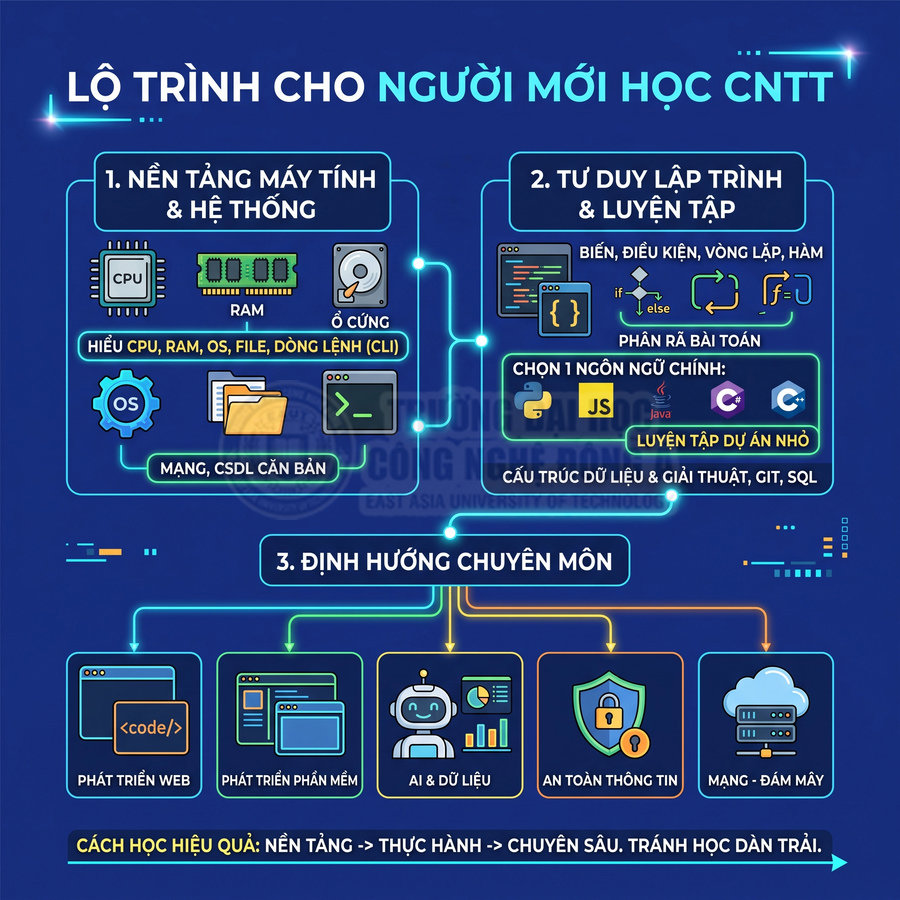






Giải đáp công nghệ thông tin có phù hợp với người hướng nội không, phân tích ưu nhược điểm, gợi ý vị trí công việc, kỹ năng cần có và cách tận dụng thế mạnh tính cách hướng nội để phát triển sự nghiệp IT.
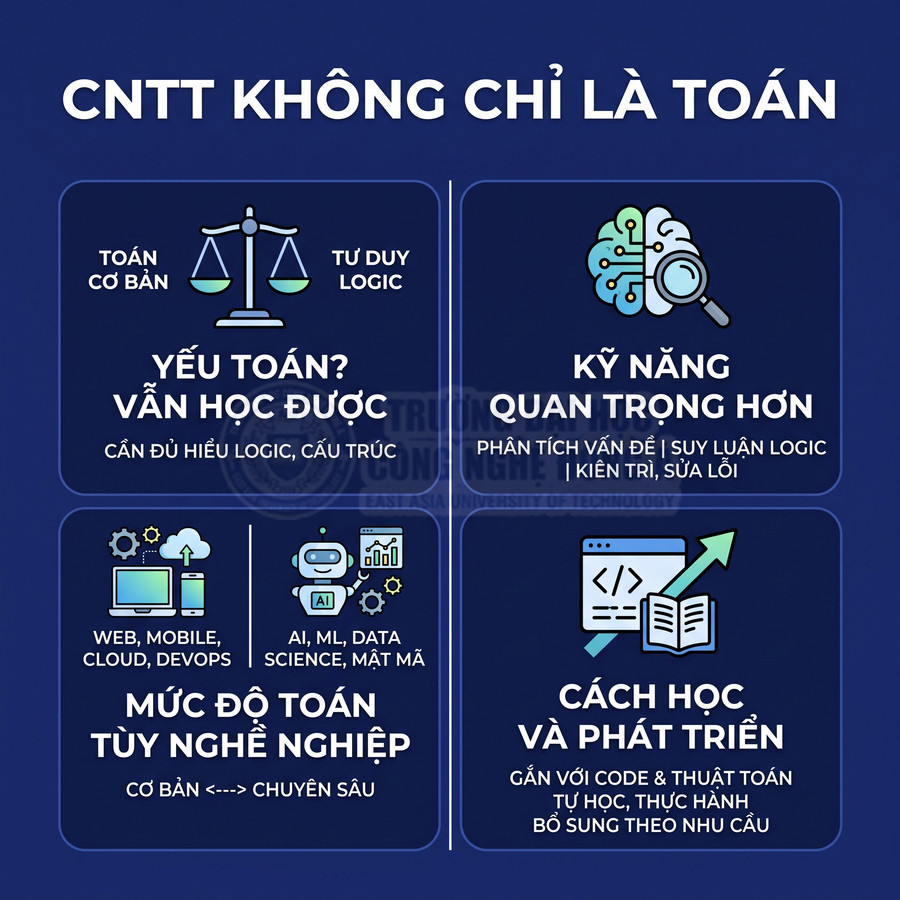





























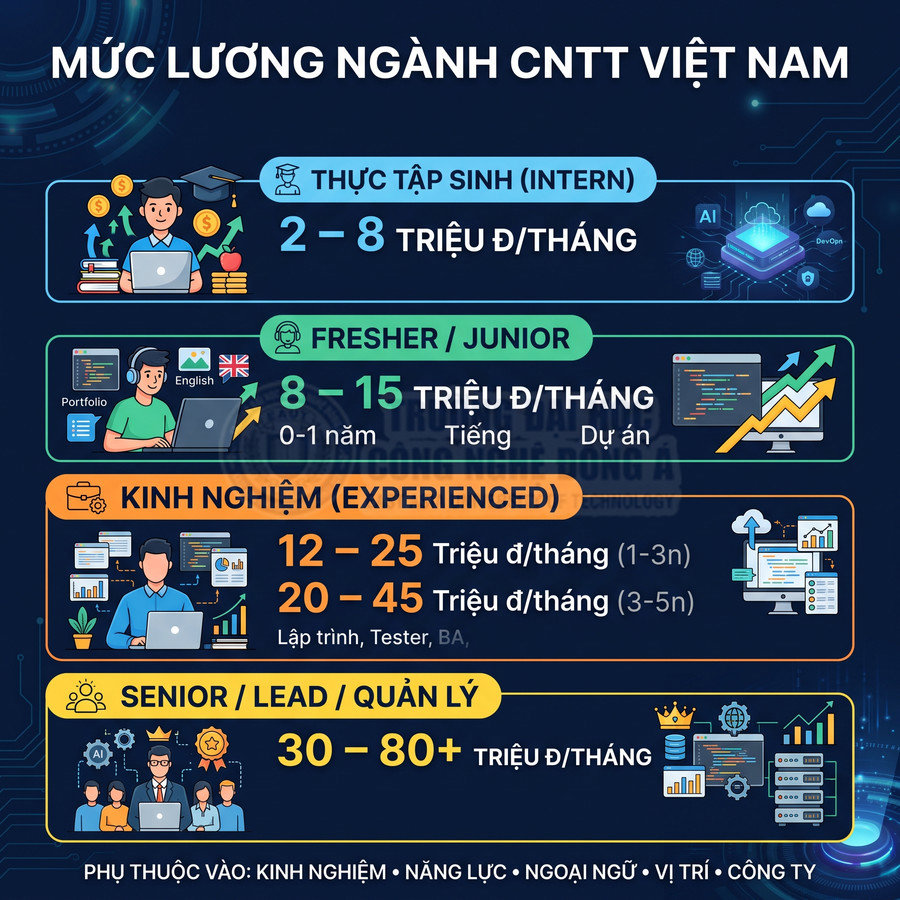





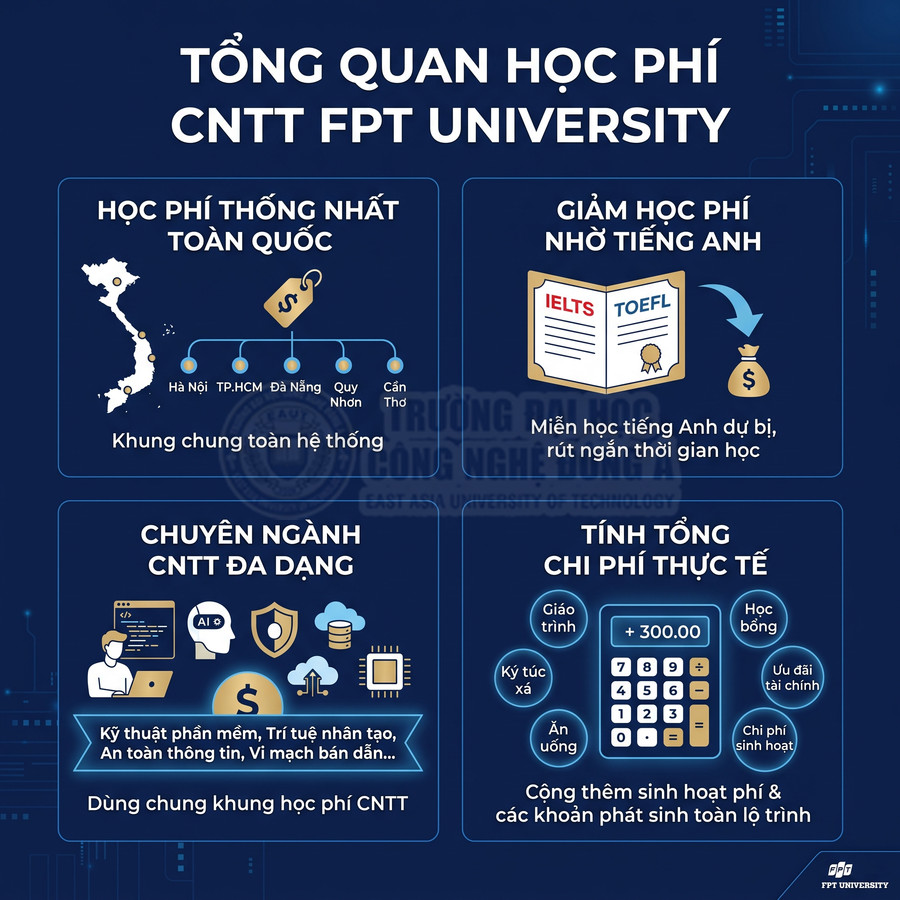



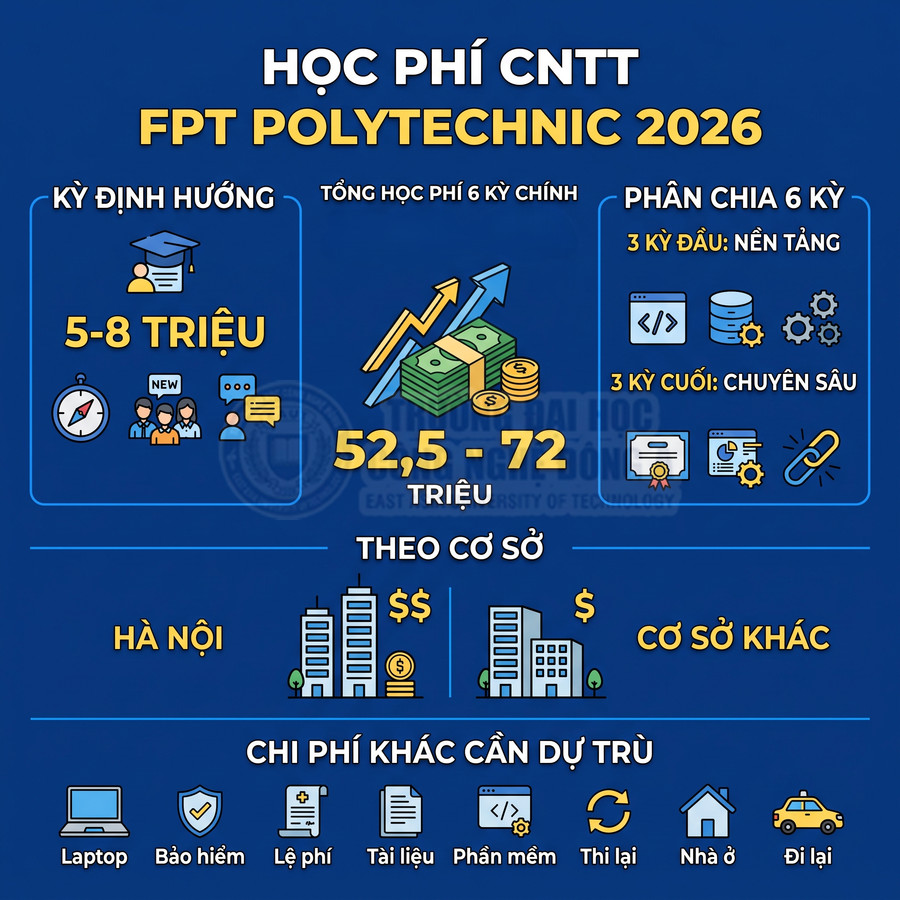
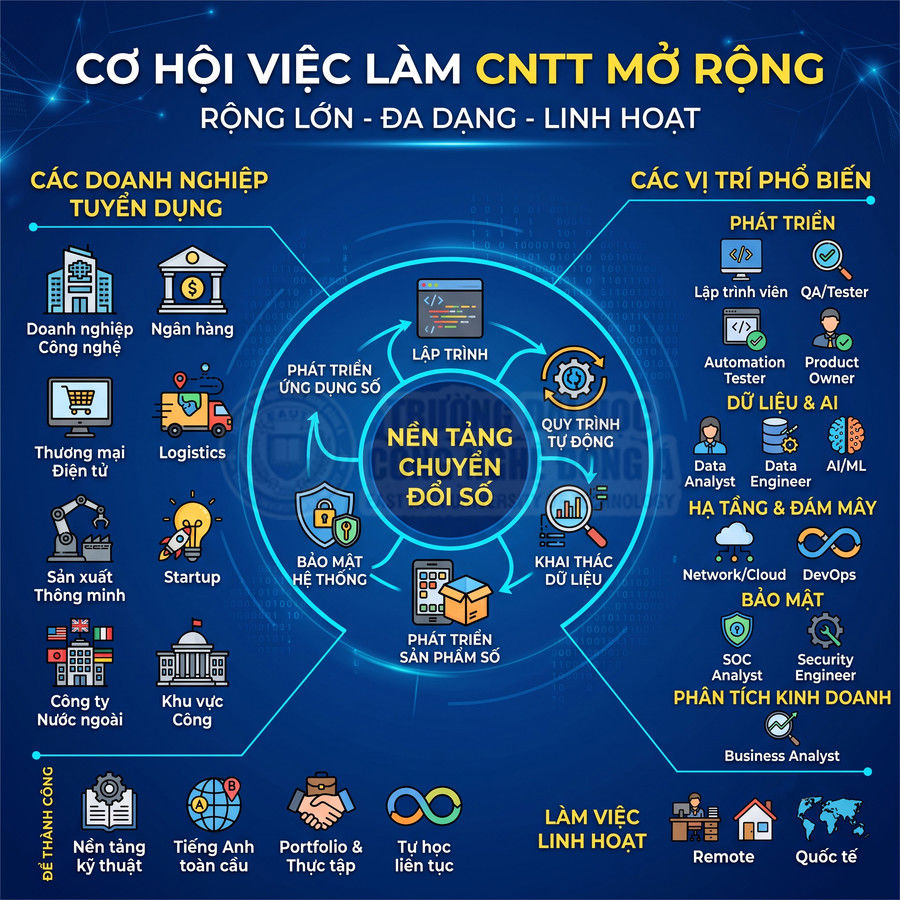






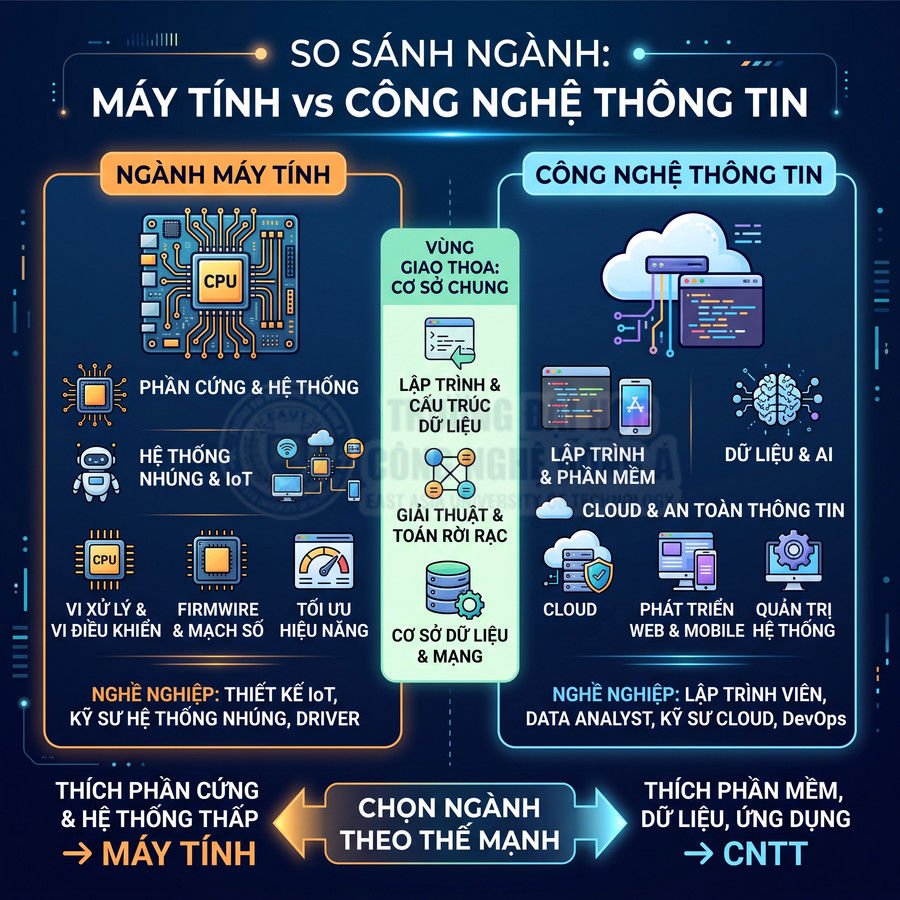





















Khám phá danh sách các trường có ngành Công nghệ thông tin ở TP.HCM, so sánh chương trình đào tạo, học phí, điểm chuẩn, cơ hội việc làm và gợi ý chọn trường phù hợp với mục tiêu của bạn.